Squareのタッチ決済とは?スマホだけで始める方法と対応機種
Squareのスマホ決済でできることを、カード払いと電子マネーの違いから説明。対応機種、費用、リーダーを足す場面、営業前の準備を整理します。
アフィリエイトを利用しています。

この記事の見出しを開く
対応するスマホがあれば、カードを読み取る機器を買わずに、お客さまのカード払いを受け付けられます。 店のスマホにカードをかざしてもらう方法です。月に数回の出店や、荷物を少なくしたい小さなお店なら、まずこの方法で足りるかを考えると選びやすくなります。
この記事では、iPhoneとAndroidで使えるSquareを例に、スマホだけでできる会計、機器を足した方がよい場面、営業までの準備を説明します。手持ちの対応スマホを使う場合、追加の決済機器代は0円です。
お客さまのカードを、店のスマホで読み取る
使うのは、お店側のスマホです。お客さまには、そのスマホへカードをかざしてもらいます。スマホにSquare POSレジアプリを入れ、商品を選ぶか金額を入力します。
商品や施術の合計金額を入力します。
お客さまに、店のスマホへカードをかざしてもらいます。
支払いの完了を確認し、希望があれば電子レシートを送ります。
専用リーダーとの接続や、そのリーダーの充電が要らないのが利点です。たとえば手作り品の出店で、普段持ち歩いている対応スマホを会計にも使えば、決済のためだけに機器を増やさずに済みます。
ただし、アプリを入れるだけでカード払いを受け付けられるわけではありません。Squareのアカウントを作り、店の情報と入金口座を登録し、カード決済の審査を受けます。手続きの流れはSquareの申込み準備にまとめています。
受けられるのは、タッチ対応のカード払い
カードを近づけるだけで払える機能を「タッチ決済」といいます。Squareでは、次のブランドのタッチ対応カードを受け付けられます。
- Visa
- Mastercard
- JCB
- American Express
- Diners Club
- Discover
実際に使えるブランドは、店の審査結果でも確認します。
Apple Payなどに登録された対応クレジットカードも使えます。ただし、同じスマホに登録されていても、Suicaなどの電子マネーは使えません。スマホをかざす動作が同じでも、カード払いと電子マネー払いは別です。
| お客さまが使いたいもの | 店のスマホだけで受けられる? |
|---|---|
| タッチ対応のクレジットカード | Squareで承認されたブランドなら受け付け可能 |
| Apple Payなどの対応クレジットカード | タッチ決済で受け付け可能 |
| 差し込みが必要なカード | 読み取るカードリーダーが必要 |
| Suicaなどの交通系IC、iD・QUICPay | スマホのタッチ決済では受け付け不可。対応する決済機器が必要 |
PayPayなどのQRコード払いは、Square POSレジアプリの別の機能です。必要なQR決済の申込み・審査を済ませれば併用できますが、カードをかざす機能に含まれるわけではありません。
店頭には「カードのタッチ決済が使えます」と案内すると伝わりやすくなります。常連のお客さまがよく交通系ICを使う店なら、最初から対応リーダーを用意しておくと、その支払いも受け付けられます。
Squareのタッチ決済に対応するiPhone・Androidの条件
Squareのタッチ決済は、iPhoneでもAndroidでも利用できます。ただし、古い端末を含むすべてのスマホで使えるわけではありません。
| 店で使うスマホ | 最初に見るところ |
|---|---|
| iPhone | iPhone XS以降で、最新のiOSを使えること |
| Android | Android 9以上・NFC対応に加え、Squareの対応条件を満たすこと |
NFCは、近づけたカードを読み取るための機能です。Androidは同じ機種名でも販売地域などで対応が異なる場合があり、NFCが搭載されていても使えないことがあります。Square POSレジアプリの「設定 → ハードウェア」で、Tap to Payを有効にできるかまで確認します。
手持ちの機種とOSが対応しているかを照合し、AndroidではSquare公式の設定手順に沿ってTap to Payを使えるか確かめます。参照:Square「対応端末」(2026年9月12日確認)、Androidの設定手順。iPadで会計したい場合は、対応リーダーなどを組み合わせます。
カードをかざす位置も違います。iPhoneは画面上部のマーク、Androidは背面の読取位置が基本です。営業前に位置を把握しておくと、お客さまに何度もかざし直してもらう手間を減らせます。
機器代が0円でも、売上に応じた手数料はかかる
Squareの基本の決済サービスには、毎月決まった利用料がありません。その代わり、カード払いを受けるたびに、売上の一部を手数料として支払います。
対象となる小規模事業者の主要6ブランドの対面カード払いは2.5%。たとえば1万円の会計なら、手数料の目安は250円です。スマホだけで受け付けても、この仕組みは同じです。
2.5%は、事業全体の年間キャッシュレス決済額が3,000万円未満で、日本の中小企業に該当し、上場企業や企業グループと関連性がないなどの条件を満たす場合の料率です。対象外は3.25%〜などになります。QRコード決済など、別の支払方法には別の料率が適用されます。
| 費用 | 手持ちの対応スマホで始める場合 |
|---|---|
| 追加の決済機器 | 0円 |
| 基本の月額利用料 | 0円 |
| カードの決済手数料 | 対象条件を満たす対面決済は2.5% |
| 通信・スマホ本体 | 自分の契約・購入費用。Squareの料金とは別 |
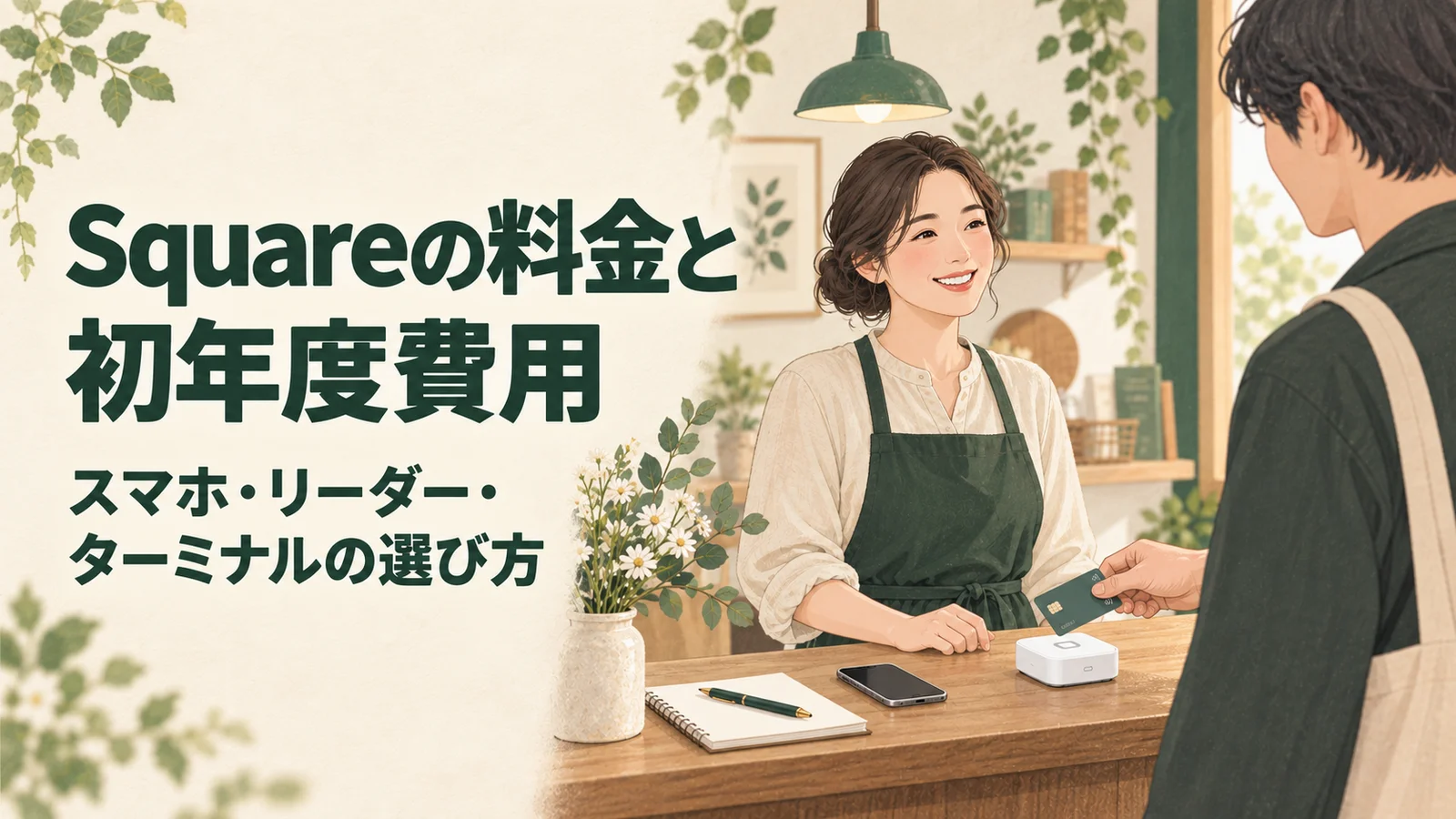
通常の売上振込も無料です。振込日は銀行によって異なります。年間でいくらになるか、リーダーを買う場合とどう違うかは、Squareの初年度費用で比較できます。
差し込み式のカードや電子マネーも受け付けるなら、リーダーを追加する
スマホだけの方法は、タッチ対応カード中心の店に合います。一方、「このカードは使えません」と案内する場面を減らしたい店は、小さな読取機器をつなぐ方法が候補です。
Square リーダーは4,980円(税込)。対応スマホと組み合わせて、カードを差し込む支払いや、申込み済みの対応電子マネーを受け付けられます。スマホだけで始めたあと、必要になってから同じSquareで機器を足すこともできます。
紙のレシートを毎回渡したい場合は、印刷できる機器も必要です。リーダー自体には印刷機能がないので、紙のレシートを出せる構成まで含めて選びます。
また、スタッフが別々の場所で同時に会計するなら、スマホ1台を使い回す運用では足りません。会計する人数と場所に合わせて、用意する端末の数を決めてください。
開店前に通信を確認し、カードが使えないときの支払方法を決める
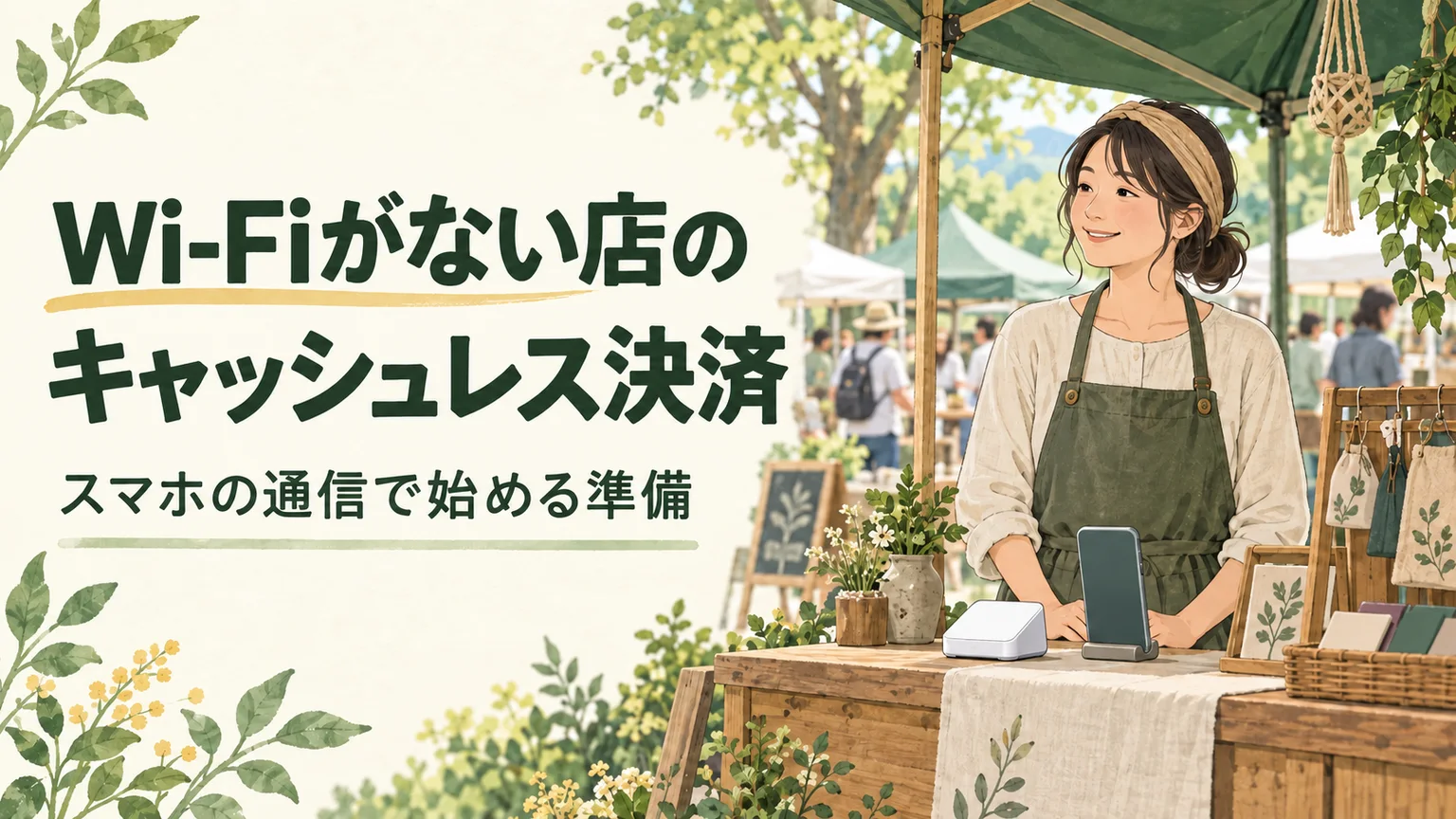
スマホのタッチ決済にはインターネット接続が必要です。店にWi-Fiがなくてもスマホのモバイル回線を使えますが、会計する場所で電波が届くことが前提です。通信の選び方はWi-Fiがない店の決済準備で説明しています。
当日までに、次の順で確かめます。
- カードブランドの承認と、入金口座の認証が終わっているか見る
- アプリとOSを対応バージョンに更新し、タッチ決済を有効にする
- 商品・施術の価格を登録し、かざす位置と完了画面を把握する
- 電子レシートを希望されたときの送信方法を確認する
- タッチ非対応カードや通信不良の際に案内する別の支払方法を決める
カードや会計額によっては、署名などの本人確認や別の支払方法が必要になる場合があります。画面の案内に従い、決済が完了したことを確認してから商品を渡します。
対応スマホがあり、お客さまのカードもタッチ対応が中心なら、まずは機器を増やさずに準備できます。Squareへ店の情報と入金口座を登録し、受け付けたいカードブランドの審査を申し込みましょう。
あわせて読みたい

参考資料・出典
- Square iPhoneのタッチ決済(確認日:2026年9月12日)
- Square Androidのタッチ決済(確認日:2026年9月12日)
- Square Androidの設定と対応条件(確認日:2026年9月12日)
- Square 対応端末(確認日:2026年9月12日)
- Square レシートの印刷・送信(確認日:2026年9月12日)
- Square 決済手数料と振込(確認日:2026年9月12日)
- Square 手数料の適用条件(確認日:2026年9月12日)