Squareスタンドとレジスターを比較|客側画面・iPad・機器総額で選ぶ
据置レジを選ぶ小さなお店へ。手持ちiPadを使うスタンドと、客側画面が付くレジスターを、プリンター・ドロワー・スキャナー込みで比べます。
アフィリエイトを利用しています。
この記事の見出しを開く
対応するiPadを持っていて、会計のたびに画面をお客さまへ向けてよい店なら、Square スタンドが選びやすいです。 店側と客側にそれぞれ画面を置きたい店は、Square レジスターが候補になります。
どちらも、カウンターに置いて商品を選び、キャッシュレス決済を受けるレジです。違うのは画面の使い方と、iPadを用意するかどうか。紙レシート・現金・バーコードも使うなら、本体以外の機器まで含めて選びましょう。
この記事では、スタンドは第2世代のUSB-C対応モデル、レジスターは現行の第2世代を比べます。機器の価格は2026年10月21日に確認した公式表示です。
iPadを生かすならスタンド、客側画面を常設するならレジスター
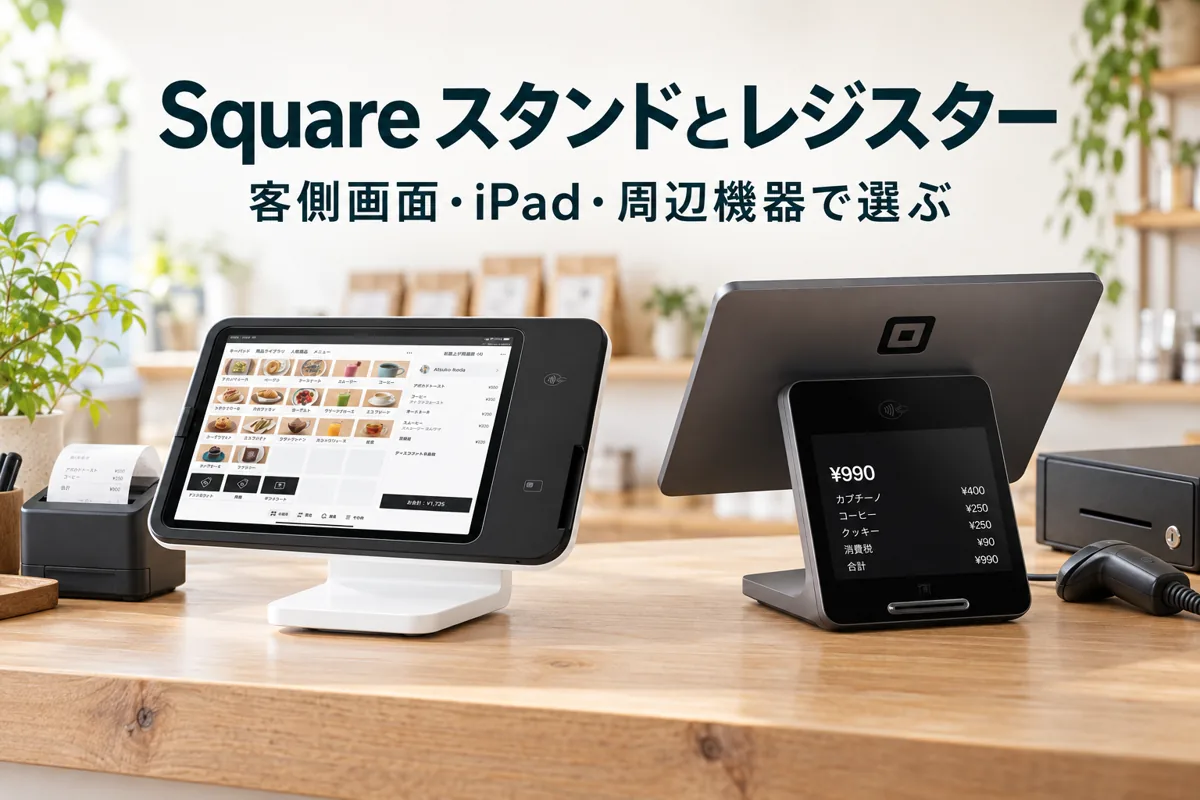
スタンドは、対応iPadを取り付ける台座に決済機能を組み込んだ製品です。店側が商品を選んだら、画面を180度回してお客さまへ向けます。お客さまは金額を確認し、カードをかざす・差し込むなどして支払えます。
スタンドの本体価格にiPadは含まれません。 手持ちのiPadをレジ専用にできる店なら、その資産を生かせます。営業中にほかの仕事でも使うiPadなら、会計と取り合いにならないか考えておきましょう。
レジスターは、店側と客側の2画面を備えた専用機です。iPadを買い足す必要はありません。お客さま用の画面で金額の確認と支払いができるため、店側の画面を毎回回す作業を省けます。
| 店で優先したいこと | 合う候補 |
|---|---|
| 対応iPadを使い、最初の機器代を抑える | スタンド |
| 店側と客側が、それぞれの画面を使う | レジスター |
| 商品数が多く、バーコードで商品を呼び出す | 両方。対応スキャナーを追加 |
| 紙レシートと現金の会計も受ける | 両方。対応プリンターとドロワーを追加 |
手持ちiPadは、画面サイズだけでなくモデル名まで確認する
現行USB-Cモデルのスタンドは、対応するiPadが限られます。古いiPadを持っているだけで使えるとは判断できません。
公式製品ページによると、対応機種は次のとおりです。
- iPad(A16)
- iPad(第10世代)
- 11インチiPad Pro(第1〜第4世代)
- iPad Air(第4・第5世代)
- 11インチiPad Air(M2・M3)
手持ちiPadの「設定」から「一般」→「情報」を開き、モデルを照合してください。スタンドは端子や形状が異なるモデルもあるため、購入するスタンドの世代と接続端子までそろえます。
iPadを新しく買う店は、本体価格にその購入費を加えます。iPad代を足してもスタンドを選びたいか、客側画面を含むレジスターにしたいかが、次の判断です。
プリンター・ドロワー・スキャナー込みで機器代を比べる
どちらも紙レシートの印刷には、外付けプリンターが必要です。バーコードを読む機器も別に用意します。現金の保管用ドロワーも別に用意します。
ここでは、小売店で「紙レシートを渡す・現金を受ける・商品のバーコードを読む」構成を比べます。周辺機器は両方とも同じ製品を1台ずつ、一括購入する例です。スタンドは手持ちの対応iPadを使います。
| 購入する機器 | スタンド | レジスター |
|---|---|---|
| 本体 | 29,980円 | 99,980円 |
| レシートプリンター:エプソン TM302-613W | 49,900円 | 49,900円 |
| プリンター連動mC-Drawer | 15,800円 | 15,800円 |
| 2D有線バーコードスキャナー | 14,900円 | 14,900円 |
| 機器代の合計 | 110,580円 | 180,580円 |
価格は税込。ネット回線・電源がある店を想定しています。通信費、補充用ロール紙、有料ソフトの利用料、決済手数料は別です。新しいiPadを買う場合は、その代金をスタンド側の合計へ加えてください。
この構成の差は70,000円です。ただし、スタンドにiPadを買い足すと差は縮まります。買い足すiPadが70,000円なら、機器代の合計は同じになります。
使わない機器は、最初から全部そろえなくてよい
メールなどの電子レシートで足りる店なら、プリンターを省けます。商品が少なく、画面からすぐ選べる店なら、スキャナーを急いで買う必要もありません。
現金を受ける店は、保管方法も一緒に決めます。上のプリンター連動ドロワーを会計時に自動で開けるには、対応プリンターとの接続が必要です。紙を印刷しない店が、このドロワーだけ買っても同じ構成にはなりません。

周辺機器は本体へ、プリンター連動ドロワーはプリンターへつなぐ
機器の接続先まで決めると、カウンターに置いた姿が分かりやすくなります。先ほどの構成なら、レシートプリンターと有線スキャナーを本体側のUSBへ接続し、ドロワーはプリンターにつなぎます。
スタンド+対応iPad、またはレジスター
対応レシートプリンター/有線スキャナー
プリンター連動キャッシュドロワー
スタンドにはUSBハブが付属します。レジスターにも周辺機器用のハブがあります。プリンターはLANなど別の接続方法も選べますが、買う前には使う本体と接続方法の対応を照合してください。
レジスターの客側画面は、本体に付けるほか、付属の1mケーブルで離して置けます。距離が必要な窓口には、別売の2m延長ケーブル2,300円もあります。画面の置き場所とケーブルの通り道を決めると、使いやすい会計台を作れます。
営業前には、本体・客側画面・周辺機器を実際の位置に置き、商品のバーコードを読み、店側と客側に出る商品・金額を照合します。対応する練習方法を確かめ、レシートの印刷とドロワーの開閉も確認します。
画面を回して使うか、客側にも画面を置くかで決める
小さな雑貨店で、ひとりずつ会計するならスタンドが有力です。対応iPadがあれば、必要な周辺機器へ予算を回しやすくなります。回転させる画面の周囲に、商品や飾りを詰めすぎないようにします。
一方、会計する位置が決まっていて、お客さま側にも画面を置きたい店にはレジスターが向きます。店用のiPadを別に管理せず、レジの仕事を専用機へまとめたい店にも選ぶ理由があります。
レジスターは、プリンターまで内蔵した製品ではありません。 紙レシートを毎回渡す店は、どちらを選んでも印刷機器を予算に残してください。
持ち歩いて注文や決済をしたい場合は、Square ハンディとターミナルの比較で、据置型とは違う機器を選べます。
決済登録の前に、本体と追加機器をメモする
Squareを使う準備では、決済アカウントの登録と機器の購入を進めます。次の内容を決めておくと、必要なものをそろえやすくなります。
- スタンドなら、iPadのモデルとレジ専用に使えるか。
- 紙レシート・現金・バーコードで使う追加機器。
- 客側画面の位置、コンセント、ネット回線。
決済手数料を含めた年間予算は、Squareの初年度費用で確認できます。バーコードで商品を呼び出すには、商品とコードの登録も必要です。
あわせて読みたい


参考資料・出典
- Square スタンド(第2世代・USB-C)製品ページと技術仕様(確認日:2026年10月21日)
- Square レジスター(第2世代)製品ページと詳細仕様(確認日:2026年10月21日)
- Square ショップ:TM302-613W、mC-Drawer、2D有線バーコードスキャナー(確認日:2026年10月21日)