Squareのバーコード会計|商品登録と対応スキャナーの選び方
バーコードを読めば何でも自動で売れるわけではありません。商品コードと登録情報の関係、Square対応スキャナー、色・サイズ違いの確認、購入前に試すことを説明します。
この記事の見出しを開く
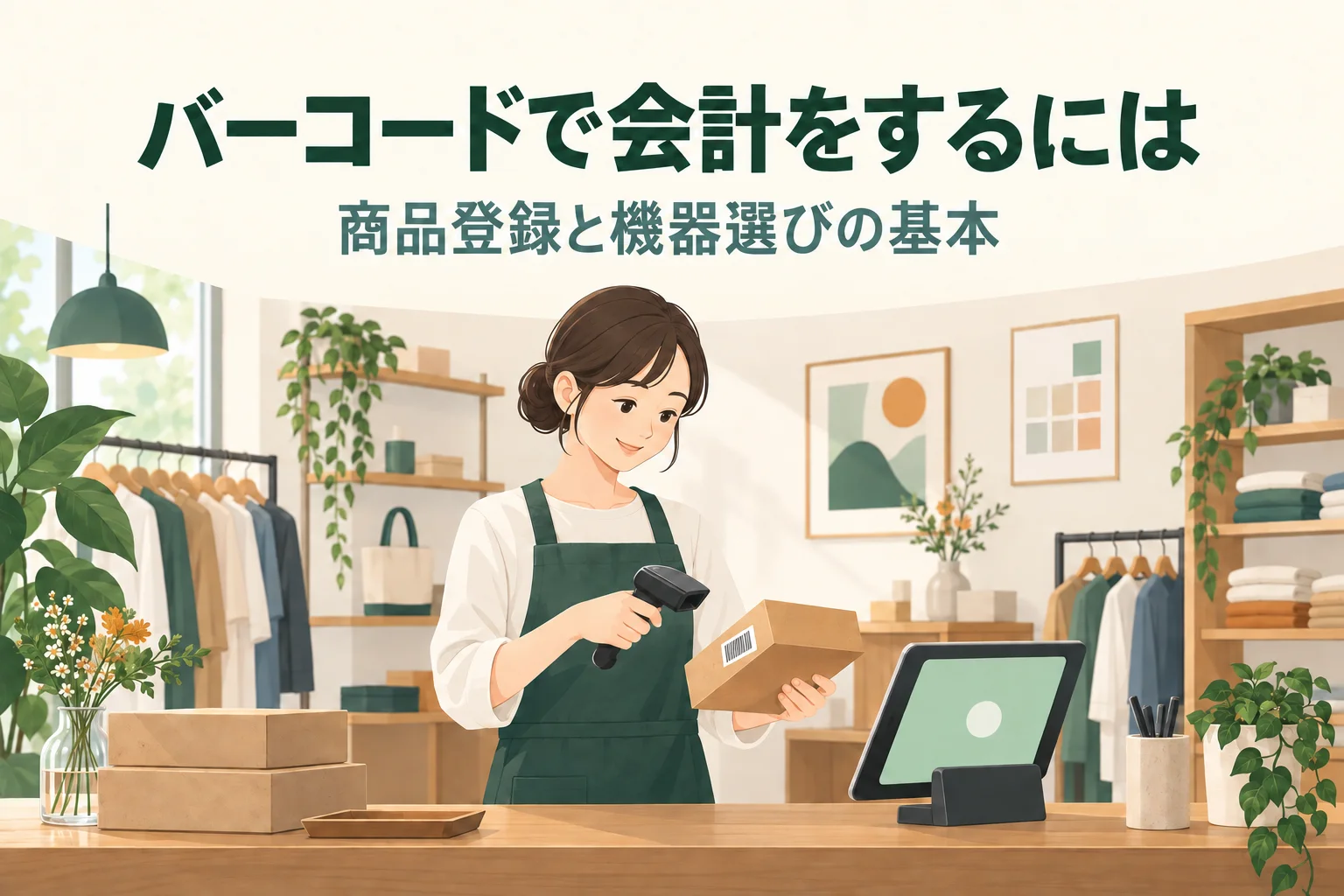
商品を探してタップする手間が増えてきたら、バーコード会計が候補です。 先に商品情報とコードを対応させ、使う端末に合う機器を選びます。
Squareでは対応するバーコードスキャナーを使えます。商品数が少なく画面からすぐ選べる店なら、最初はスキャナーなしでも構いません。どの作業の時間を短くしたいか、考えてみましょう。
バーコードは、登録した商品を呼び出すための目印
例えば、同じ形のTシャツに白と黒、MとLがある店では、見た目が似ていても販売・在庫の記録は分けたいはずです。バーコードで「黒のM」を呼び出せるようにしておけば、会計時に一覧から探して選ぶ手間を減らせます。
そのためには、商品の情報とコードが正しくひも付いていることが前提です。間違った商品にコードを登録すると、読み取りが成功しても違う商品として会計されます。
色・サイズなど、売上や在庫を分けたい単位を決める。
読み取ったコードが、どの商品を呼び出すかを決める。
商品名・バリエーション・価格が正しいか確認する。
「読み取り音が鳴ったから正しい」とは判断せず、最初は画面の商品名まで確かめることが大切です。入荷時の商品登録を丁寧に行うほど、会計のたびに探し直す手間を減らせます。
JANなどの商品コードと、店で付ける管理番号を分けて考える
市販品にはメーカーなどが付けたJANコードがあることがあります。一方、ハンドメイド商品や店独自の商品には、そのようなコードが付いていない場合もあります。
Squareの商品管理では、GTINという共通の商品識別コードと、SKUという店内の管理に使う商品番号を扱います。JANはGTINに含まれる種類の一つです。入力欄の名前が似ていても、メーカーのコードを使う場合と、店内用の番号を決める場合を区別して登録します。
例えば、メーカーのJANが付いた商品は、その番号を変えずにGTIN欄へ登録します。店独自の管理番号「TS-BK-M」はSKU欄へ入れます。黒のMと白のMは別のコードで登録し、読み取った会計画面で色・サイズ・価格を照合しましょう。店独自の番号を付けることと、流通用のJANコードを取得することは別です。
自作商品にラベルを付ける場合は、ラベルの作成・印刷機能、対応プリンター、読み取りできる形式も確認します。Squareのラベル作成・印刷機能はリテールPOSレジのプラス以上が対象です。スキャンでの会計と、ラベル作成の費用をひとまとめにしないようにします。
同じ服の色・サイズ違いを扱う店は、アパレルの在庫管理で、デザインをまとめる番号と、在庫を分ける商品コードの役割を整理できます。
スキャナーは、先に使うレジ端末を決めてから選ぶ
USBでつながる、Bluetoothが付いているというだけでは、Squareで使えるとは限りません。機種名と接続先の端末の両方を、対応表で照合します。
| 接続・代表型番 | 機種別対応表の接続先 | 非対応・購入前の確認 |
|---|---|---|
| USB:Honeywell Voyager 1470(2D) | Square ターミナル・ハンディ・スタンド・レジスター、対応Android端末 | iPad・iPhone単体では非対応。端末・ハブ・変換アダプターの条件を確認 |
| Bluetooth:Socket Mobile S700/S720 | Square スタンド、iPad・iPhone | Android・ターミナル・ハンディ・レジスターは非対応。型番とペアリング方法を確認 |
| 端末のカメラ | 対応Android端末。GTIN読み取りには対応iOS端末も利用可 | 使うアプリ・モードで商品をスキャンできるか |
スキャナー2行は、2026年10月21日にSquareの機種別対応表を確認した内容です。接続方法だけでなく、正確な型番と接続先を組み合わせて選びます。AndroidのOSやUSBホスト機能、ハブなどの条件も照合します。
「今のiPadを使いたい」「レジを固定してUSBでつなぎたい」など、店側の希望を先に決めると候補を絞れます。スキャナーを先に買い、後からレジ端末を選ぶと、機器が合わず買い直すことがあります。
店にある代表的な商品で、読み取りと会計内容を確認する
導入前に試したいのは、同じ商品の色違い、包装の反射が強い商品、小さなラベルの商品などです。実際のレジの照明と置き場所で、無理なく読めるかを確かめます。
読み取ったら、商品名・色サイズ・価格・数量を見ます。同じ商品を二回読み取ったときに数量がどうなるか、誤って追加した商品をどう消すかも、担当者が分かる状態にします。本番の決済を行わなくても、商品を会計へ追加するところまでは確認できます。
コードが読めない商品に備えて、画面から商品を選ぶ方法も残します。ラベルが破れただけで会計全体が止まらないようにするためです。値引きや価格変更をした商品も、棚の表示と登録価格が一致しているかを確認します。
読み取りで困ったときは、次の三つを分けて確認します。
| 起きていること | 確認するところ |
|---|---|
| 読み取りの反応がない | 対応型番、ケーブル・ペアリング、電源や充電などの接続状態 |
| 音は鳴るが商品が出ない | 読み取った番号と、商品のGTIN・SKU欄の登録 |
| 別の商品が出る | コードと商品の対応、色・サイズ違いの重複登録 |
接続を直す操作は、使っている型番に合うSquareのスキャナー不具合の案内で確認できます。
商品を探す時間が少ない店なら、まず登録を整えるだけでもよい
数種類の定番商品が中心なら、画面に大きな商品ボタンを並べる方法で足りることがあります。商品が増え、似た名前や色違いを探す時間が長くなってから、スキャナーを追加する考え方でも遅くありません。
一方、何百種類もの商品を扱い、複数人が会計する店では、商品登録のルールと機器の組み合わせを一緒に決めたほうが運用しやすくなります。プリンターや在庫機能も含めて迷うなら、POSレジの見積もり前に決めることを整理して相談できます。
まず、よく売れる商品と間違えやすい色・サイズ違いを登録してみます。その後で、商品を探す手間がどれだけ残るかを確かめると、店に必要な機器を選びやすくなります。
会計に合わせて数量も追うなら、Squareの在庫管理で無料範囲と有料機能を確認できます。
あわせて読みたい
参考資料・出典
- SquareでGTINを使用する(確認日:2026年10月21日)
- バーコードラベルを作成・印刷する(確認日:2026年9月22日)
- POSレジにバーコードスキャナーを接続する(確認日:2026年9月22日)
- Square対応バーコードスキャナー(確認日:2026年10月21日)
- 商品と在庫管理(確認日:2026年9月22日)
- バーコードスキャナーの不具合(確認日:2026年10月21日)