Squareのリンク決済の使い方|手数料・作り方と請求書との違い
SNSで商品を案内している小さな店向けに、Squareの支払いリンクの使いどころを紹介。3.6%の手数料、注文確認、請求書やネットショップとの違いが分かります。
アフィリエイトを利用しています。
この記事の見出しを開く
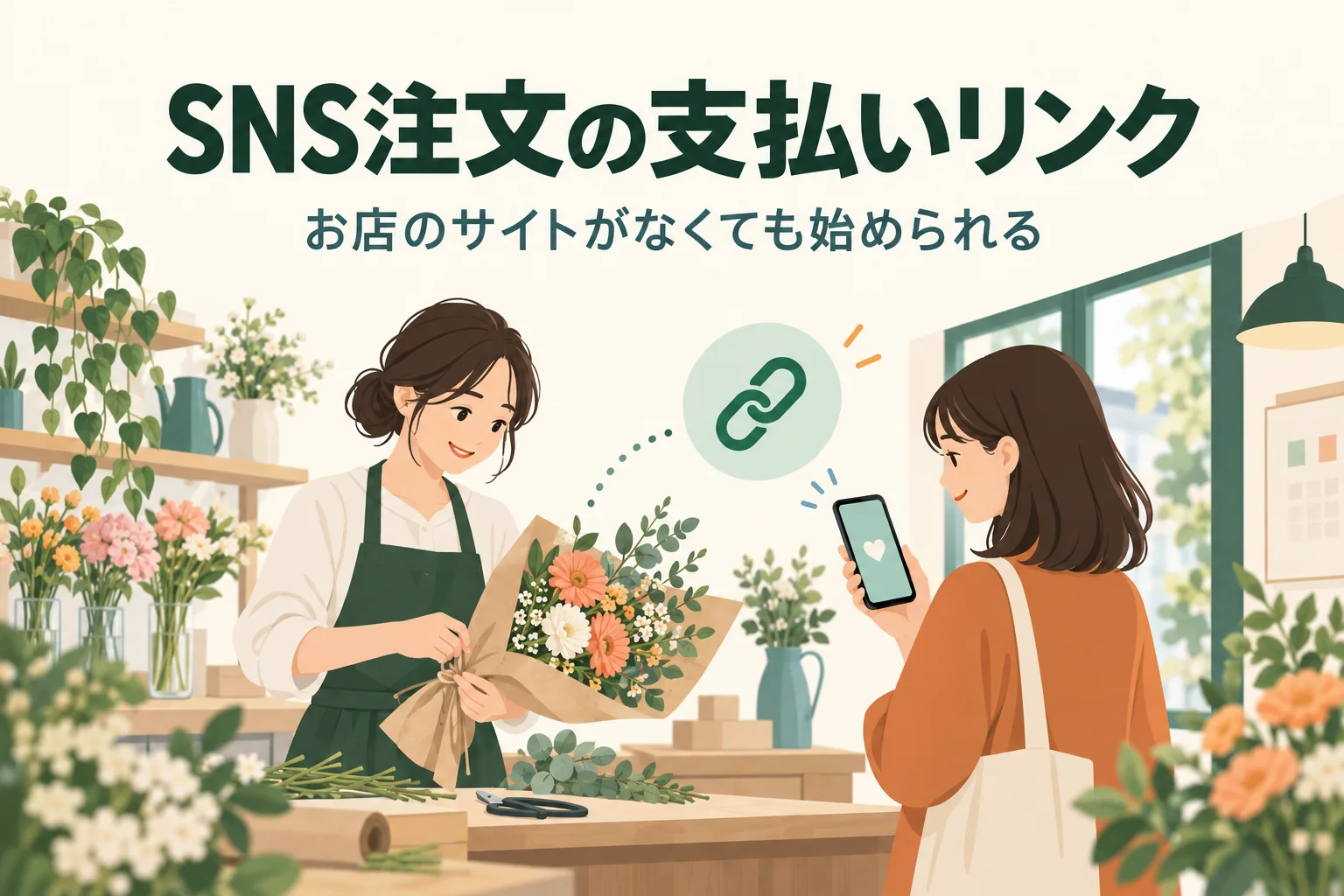
SNSで紹介した商品の代金をオンラインで受け取りたいなら、Squareのリンク決済(支払いリンク)が使えます。 お店のサイトを一から作らず、支払い用のページを作って、そのURLをメールやSNSで案内する方法です。初期費用・月額固定費は0円、オンライン決済の手数料は3.6%です。
小さな店では、売る物と金額、渡し方をはっきり説明できる商品から始めると使いやすくなります。
DMで注文が決まったら、支払い用のページへ案内する
例えば、花束の写真をInstagramで紹介し、「この花束を店頭で受け取りたい」と問い合わせが来る店。この例では、受取日と内容をDMなどで別途決め、リンクは代金の支払いに使います。お客さまは案内されたページを開いて決済します。
お客さまが受取日時を選んで注文する受付を作りたい場合は、オンラインストアの店舗受け取りを検討します。
銀行口座の番号を送って振込を待つ代わりに、カードなどで支払える窓口を用意できるのが利点です。Squareではリンク経由の支払いを通知で知ることができ、管理画面でも取引を確認できます。
一つのリンクを繰り返し利用し、複数のお客さまから支払いを受けることもできます。ただし、リンクを送った相手と、実際に支払った人を照合できる運用にしておく必要があります。DM上の名前と注文者名が違う場合もあるため、注文番号など店側で照合する情報を決めておきましょう。
支払いリンク・請求書・ネットショップは、注文の受け方で選ぶ
三つともオンラインで代金を受け取るための道具ですが、注文が決まるまでの流れが違います。今の店のやり取りに近いものから選ぶと、必要以上の設定を増やさずに済みます。
| 店の注文の受け方 | 最初に検討するもの | 向いている理由 |
|---|---|---|
| 同じ内容の商品やサービスを、SNSなどで案内する | 支払いリンク | 支払い用のページへ直接案内できる |
| 相手ごとに仕様・金額・期限を決める | 請求書 | 誰への何の請求かをまとめやすい |
| 複数の商品を選び、まとめて注文してもらう | ネットショップ | 商品選びから注文までの流れを作れる |
例えば、相談のたびに花材や金額が変わるオーダー花束なら、Square請求書のほうが管理しやすい場合があります。一方、同じ価格の季節の花束を案内するなら、支払いリンクが候補になります。
手数料3.6%を差し引き、一件あたりの受取額を計算する
手数料はリンクを作るたびではなく、決済が発生した金額に対してかかります。月額0円でも、決済の手数料はかかります。
| オンライン決済額 | 手数料3.6% | 手数料を差し引いた額 |
|---|---|---|
| 3,000円 | 108円 | 2,892円 |
| 5,000円 | 180円 | 4,820円 |
| 10,000円 | 360円 | 9,640円 |
2026年9月22日確認。通常のオンライン決済の計算例です。仕入れ、梱包、送料などは別で、実際の銀行への振込額には対象期間や返金等も関係します。店頭カード決済の手数料とは異なります。
商品代と送料をまとめて支払ってもらうなら、その合計額で計算します。先に一件あたりの梱包・受け渡しまで考えておくと、「月額無料だから」と決めるより利益を見通しやすくなります。
Squareの支払いリンクを作る手順
- リンク決済を開く:Square データ、または対応するSquareアプリから進みます。
- 用途を選ぶ:代金を受け取りたい内容に合うリンクの用途を選択します。
- 商品や金額を入れる:商品・サービスの名前、金額、説明を入力します。
- 設定を確認する:支払い方法、必要な顧客情報、通知などを確認します。
- URLを共有する:作成したリンクをコピーし、内容を確かめてからSNSやメールで案内します。
日本で有効化したSquareアカウントのリンク決済は、国内取引向けです。
公開前に、何を買うページかが分かるようにする
リンクの名前、金額、説明には、商品写真や投稿と対応する情報を載せます。「お支払いはこちら」だけでは、別の投稿を見た人が何の代金か分からなくなるためです。
店頭受取なら、受取場所と日時をどう決めるか。配送なら、送り先・送料・発送予定をどう確認するか。ここが曖昧なまま支払いだけを受け付けると、その後の連絡が増えてしまいます。
特に数量限定の商品は、受注できる数を確認する担当と、販売を終える操作を決めます。支払いリンクを置けば、どんな販売方法でも自動で売り越しを防げると考えないでください。商品・在庫・配送の設定は、実際に使うリンクの種類と画面で確認します。商品ライブラリで対象商品の在庫追跡と数量を確かめ、リンク決済で売上・在庫を追跡する店舗設定も照合します。
最初の一件は、注文確認から受け渡しまで通して確かめる
商品・数量・合計額・受取方法を確定する。
店側の取引画面で、注文者と金額を照合する。
受取日または発送予定を案内し、完了を記録する。
お客さまから届いた支払い画面の画像だけで判断せず、店の管理画面でも決済を確認します。注文内容が変わったときは、古い案内と新しい案内が混ざらないよう、どちらの金額で進めるかを連絡してください。
返品やキャンセルの連絡方法も商品案内に添えておきます。個別の販売条件を説明する場所が足りなくなったら、商品ページを持つネットショップへ移す目安です。
DMの確認が増えたら、支払いだけでなく注文受付も見直す
支払いリンクは、注文の相談は今までどおり続けながら、代金を受け取る方法を増やしたい店に合います。まず一商品について、名前・価格・受け渡しの説明を用意してみてください。機能説明の出典は、Square リンク決済(2026年9月22日確認)です。
配送先や受取日を毎回聞くようになったら、支払いの手間より注文確認の手間が大きくなっています。Squareのネットショップの費用と機能も比較できます。その段階では、リンクを増やすより、商品選びから注文までをまとめる方法を検討するとよいでしょう。
新しくSquareを利用する店は、下の決済登録フォームからアカウント作成へ進めます。既存のアカウントをお持ちなら、再登録せず管理画面から設定してください。
あわせて読みたい

参考資料・出典
- Square リンク決済(確認日:2026年9月22日)
- Squareの手数料(確認日:2026年9月22日)
- Square 請求書の料金プラン(確認日:2026年9月22日)
- Square決済リンクの作成・共有(確認日:2026年10月21日)
- Squareリンク決済の在庫・店舗設定(確認日:2026年10月21日)
- Square決済リンクの設定(確認日:2026年10月21日)