Squareオンラインビジネスの料金と始め方|ネットショップを無料で作るには
実店舗の商品をネットでも販売したい小さなお店へ。Squareオンラインストアの無料プラン、決済手数料、有料プランを選ぶ場面と、商品・送料・受け取り方法を整えて公開する順序を説明します。
この記事の見出しを開く
Squareのオンラインストアは、月額固定費なしで始められます。フリープランでは、ネットで決済を受けたときに3.6%の手数料がかかります。 まず売り場を作り、注文が入るかを見ながら運営したい小さなお店にも候補になるサービスです。
店頭でSquare POSレジを使っているなら、商品や在庫をネットの売り場と連携できるのも利点です。「通販用の一覧をもう一つ作り、売れるたびに店の数も直す」という手間を減らせます。
最初は売る商品と届け方を絞り、毎日の店の仕事と両立できる形にしましょう。
店に来られないお客さまへ、商品を選んで買える場所を用意する
「前に買った器をもう一つ欲しい」「SNSで見た商品は送ってもらえる?」。こうした問い合わせに毎回メッセージで価格や振込先を案内している店なら、ネット上に商品ページと注文受付を用意する意味があります。
お客さまは写真や説明を見て商品を選び、注文できます。店主は、届いた注文の内容に沿って梱包や受け渡しを進めるため、品名や個数をメッセージから拾い直す作業を減らせます。
Squareでネットショップを作るサービスが「Square オンラインビジネス」です。ネット販売だけで始めることもでき、オンラインで代金を受け取るためにカード読み取り端末を買う必要はありません。
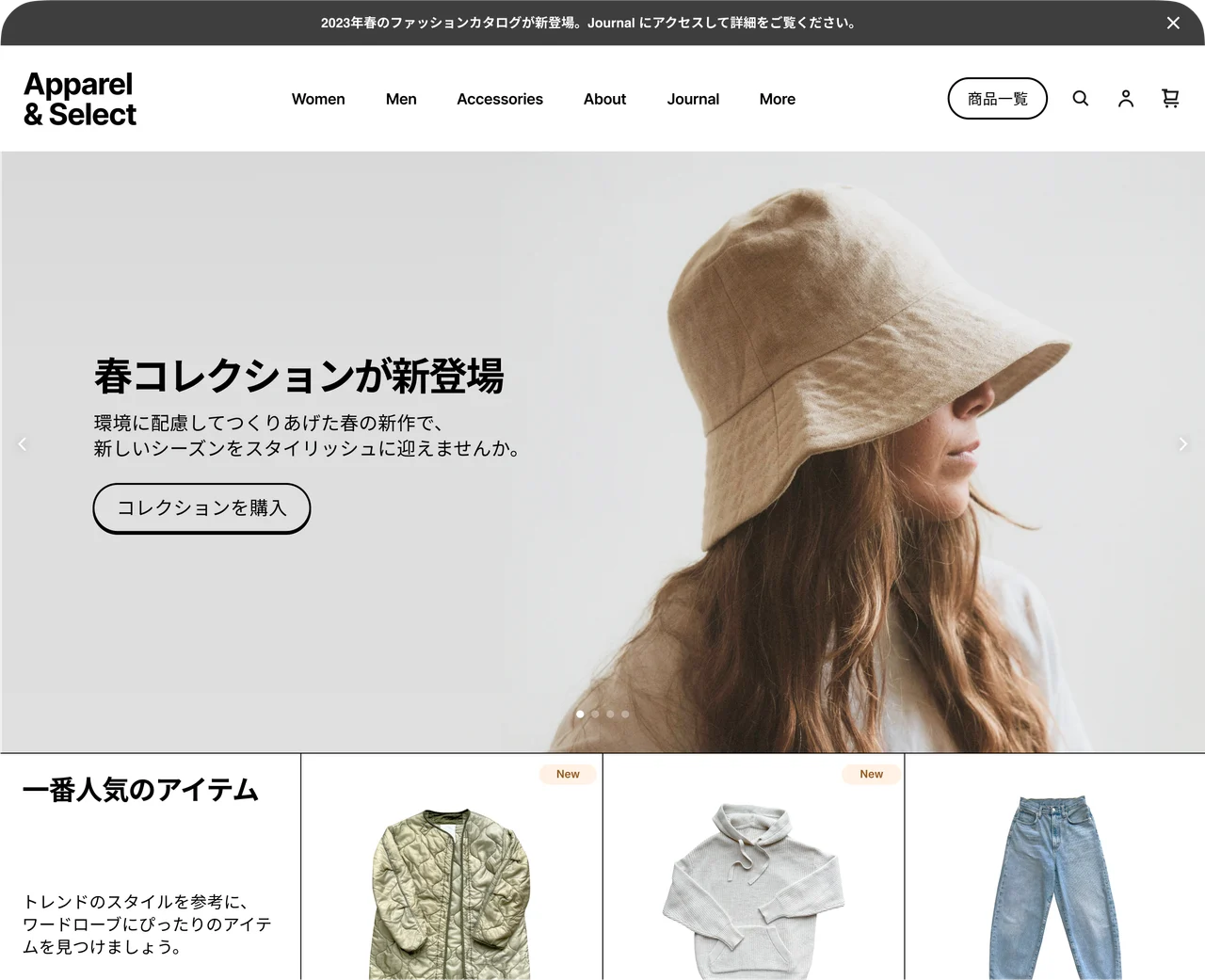
すでに店頭でSquareを使っている場合は、同じ商品をどうオンラインへ出すかを決めます。店頭だけで販売したいものまで、すべてネットに並べる必要はありません。
費用は、売り場の利用料と決済の手数料に分ける
費用を比べるときは、毎月・毎年払うプラン料金と、注文の支払いに応じてかかる決済手数料を分けます。無料プランは前者がゼロという意味です。
フリープランのオンライン決済では、次の6ブランドに対応しています。
- Visa
- Mastercard
- American Express
- JCB
- Diners Club
- Discover
Apple Pay・Google Pay・Square Payも利用できます。
たとえばフリープランで、手数料の対象となるオンライン決済額が1万円なら、3.6%は360円です。商品原価、配送会社へ払う送料、箱や緩衝材の費用は、この手数料とは別に考えます。
| プラン | 年払いの場合の利用料・決済手数料 |
|---|---|
| フリー | 月額固定費0円/3.6% |
| プラス | 月換算3,375円、年額40,500円/3.6% |
| プレミアム | 月換算9,180円、年額110,160円/3.3% |
2026年9月13日の公式表示です。有料プランの年額は月換算額の12か月分で、年1回の一括払いです。毎月払う場合は、プラス3,780円、プレミアム10,125円となります。
店頭のカード決済で使われる手数料率と、オンラインストアの料率は同じではありません。実店舗でSquareを利用している人も、通販の売上は上のオンライン決済手数料で見積もります。
独自のURLや売り場の機能が必要になったら、プラスを検討する
まず商品を掲載して注文を受け付けたいなら、フリーから検討できます。プラスへ上げても決済手数料は同じなので、手数料を安くするためだけにプラスを選ぶ理由はありません。
有料プランを考えたいのは、店名に合わせた独自ドメインへ接続したい、Squareの社名やロゴを非表示にしたい、デザインや販売機能を増やしたいときです。独自ドメインは、お店用に取得するウェブ上の住所のことです。
プラスの年間プランには、標準価格のドメイン1年分のクレジットが含まれます。ずっと無料で維持できると考えず、次年度以降の更新費用も取得時に確認します。
プレミアムは決済手数料が下がりますが、固定の利用料も上がります。売上がまだ少ない段階では、料率の数字だけで決めず、年間の利用料まで含めて比較しましょう。
最初に売る商品は、説明しやすく、確実に届けられるものに絞る
店頭では手に取れば分かることも、ネットでは写真と文章で伝える必要があります。器なら大きさや重さの感覚、布製品なら素材や洗い方など、商品が届いた後にお客さまが困らないよう、必要な情報を先に用意します。
すべての商品を登録するより、店頭でよく問い合わせを受けるものや、梱包方法が決まっているものから始めると、注文後の作業を組み立てやすくなります。
| 商品ページに用意するもの | お客さまが判断できること |
|---|---|
| 全体・細部・大きさが分かる写真 | 色や形、使用時のイメージ |
| サイズ・素材・内容量など | 使いたい目的に合うか |
| 価格と送料 | 支払う総額 |
| 発送までの日数・受け取り方法 | 必要な日に間に合うか |
| 返品や問い合わせの案内 | 問題があったときの連絡先と対応 |
送料を決める前には、実際に使う箱へ入れたときの大きさと重さを確かめます。商品単体では小さくても、保護するための梱包で配送サイズが変わることがあります。
発送と店頭受け取りのうち、対応できる方法を設定する
全国へ送るのか、お客さまに店へ来てもらうのかで、準備する内容は変わります。発送なら配送先と送料、店頭受け取りなら場所や受け取れる時間の案内が必要です。
Square オンラインビジネスでは、商品ごとに届け方を設定できます。店舗受け取りはフリーでも利用できるので、まず近所のお客さま向けに注文を受け付ける形も考えられます。
店頭とネットで同じ商品を売るなら、在庫追跡を設定し、両方の販売を正しく記録します。棚の数と画面がずれていれば、同期する仕組みがあっても正しい在庫にはなりません。基本の設定はSquareで在庫管理を始める方法を参照してください。
注文を確認する時間や、誰が梱包するかも決めます。ひとりで接客している店なら、無理な即日発送を約束するより、店の営業に合わせた発送日数を明示する方が続けやすくなります。
最初の1商品を公開する手順
最初は商品を1つ選び、次の順番でネットの売り場へ掲載します。
- 商品を登録する:商品名・価格・写真・在庫数を登録します。色やサイズがある商品は、それぞれ選べるようにします。
- 販売するサイトへ割り当てる:商品ライブラリから、その商品を掲載するウェブサイトを選びます。
- 届け方と支払いを設定する:配送または店舗受け取り、税金、受け付ける支払い方法を整えます。送料や発送日数、受け取れる時間も案内します。
- プレビューで確認する:商品ページから注文へ進む流れをスマホでも見ます。送料を含む総額、販売者情報、返品条件、問い合わせ先と、店側の梱包・受け渡しの手順を確かめます。
- サイトを公開する:無料のサイトアドレスか、対応する有料プランの独自ドメインを選んで公開します。公開ページでも商品と受け取り方法が意図どおりに見えるか確認します。
公開後は、SNSのプロフィールや店頭の案内から、作った売り場への入口を用意します。ページがあるだけで常連のお客さまに伝わるとは限らないので、「この商品はネットでも注文できます」と、商品紹介の文脈で案内するところから始めます。
あわせて読みたい

参考資料・出典
- Square オンラインビジネス 各プランの料金(確認日:2026年9月13日)
- Square ウェブサイトを設定する(確認日:2026年9月13日)
- Square オンラインビジネスの店舗受取オプションを設定する(確認日:2026年9月13日)
- Square オンライン商品の支払い方法と手数料(確認日:2026年10月21日)
- Square 商品を登録・編集する(確認日:2026年10月21日)
- Square 商品をウェブサイトへ割り当てる(確認日:2026年10月21日)
- Square サイトを公開・非公開にする(確認日:2026年10月21日)