商品の取り置きシステムはどう選ぶ?ネット注文・店頭受け取りの始め方
DMや電話で受けている取り置きをネットへ移したい小さなお店へ。注文だけか事前決済も行うかの違い、Squareの店舗受け取り設定、在庫・受け取り時間・引き渡しの準備を説明します。
この記事の見出しを開く
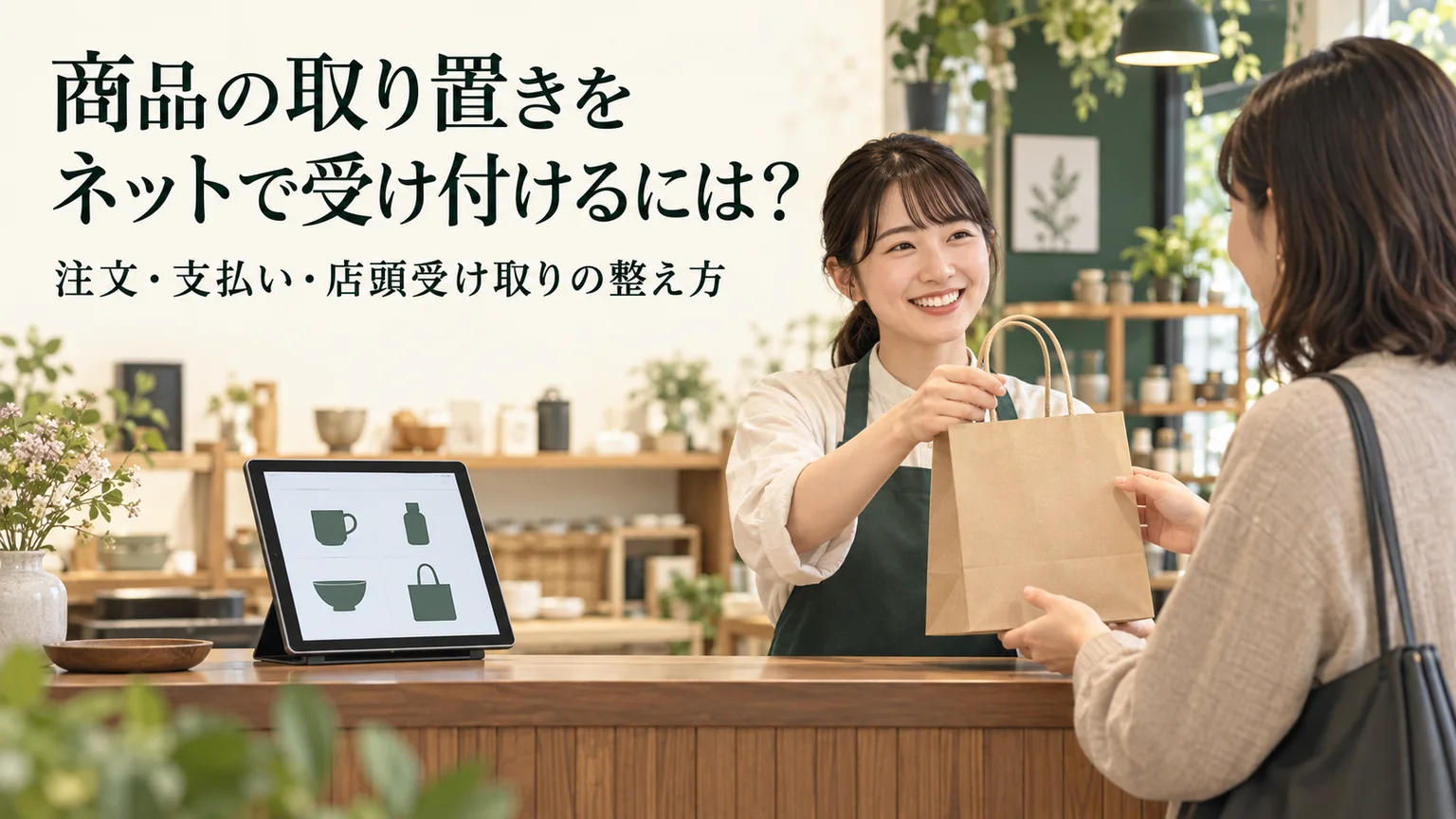
商品の種類と個数を選んでもらい、支払いまでネットで済ませたいなら、オンラインストアの「店頭受け取り」が使えます。 お客さまは先に注文し、お店は内容を確認して用意する。来店時には、注文を確認して商品を渡す流れです。
一方、注文だけを聞いて支払いは来店時に受けたいなら、予約フォームやDMで取り置きを受ける方法もあります。先に代金を受け取るか、取り置きだけにするかを決めてから、必要な仕組みを選びます。
この記事では、注文とオンライン決済をまとめたい店向けに、Square オンラインビジネスの店舗受け取りを中心に説明します。
取り置きで手間がかかるのは、商品・個数・来店日を聞き直すこと
「この前の青いカップを取っておいてください」というメッセージだけでは、店主は商品を特定し、個数を聞き、いつ受け取りに来るかを確認する必要があります。忙しい時間に返事をすると、やり取りの途中で接客が入ることもあります。
商品ページから選んでもらう形なら、写真や選択肢を見て商品と個数を指定してもらえます。さらに受け取り方法を案内しておけば、毎回同じ説明を入力する手間を減らせます。
色の組み合わせを相談するギフトや、内容が毎回変わる特注品は、問い合わせを受けてから注文を確定する方が扱いやすい場合があります。
注文だけ受ける方法と、先に支払ってもらう方法を選ぶ
お店で「取り置き」と呼んでいても、代金をいつ受け取るかで運用が変わります。
| 受け付け方 | 店側で決めておくこと |
|---|---|
| DM・フォームで取り置きを受付 | 受付の返事、確保する期限、来店時の会計 |
| ネットで注文・決済し、店頭で渡す | 在庫、受け取れる時間、変更や取消しへの対応 |
先に支払ってもらう方法なら、来店時の会計を減らせます。ただし、支払い済みでも変更やキャンセルへの対応は必要です。「前払いなら取り置きの問題がすべてなくなる」とは考えず、連絡先と対応方法を決めます。
注文受付だけで十分な店は、今使っている連絡手段で、商品・個数・希望日時・名前を一度に確認できるようにするところから改善できます。件数が増え、商品選択や支払いもまとめたい段階で、オンラインストアが候補になります。
Squareなら、無料プランから基本の店舗受け取りを使える
Square オンラインビジネスでは、ネット上の商品に店舗受け取りを設定できます。食品・飲料だけでなく、雑貨などの実物商品も対象です。
基本の店舗受け取りはフリープランでも使えます。フリーは月額固定費0円で、オンライン決済の手数料は3.6%です。たとえば対象の決済額が5,000円なら、手数料は180円となります。2026年9月13日の公式料金に基づく例です。
店でSquare POSレジも使っていれば、注文や在庫を同じサービスで管理しやすくなります。すでにSquareで商品を登録している店なら、その商品をネットの売り場でも扱う方法を検討できます。
独自ドメインなどを含む料金全体は、Squareオンラインストアの料金と始め方で整理しています。
先に決めるのは、受け取れる時間と用意にかかる時間
店が開いている時間すべてで、取り置き品を渡せるとは限りません。ひとりで接客する店なら、施術中や混雑時には対応できないこともあります。
注文を受けてから商品を確保し、包み、受け渡せる状態にするまでの時間も考えます。ネットで注文した直後に来店されると間に合わないなら、その準備時間を見込んだ案内が必要です。
Squareの店舗受け取り設定には、受け取れる時間帯、準備時間、注文受付のタイミングなどの項目があります。公式ヘルプでは、受け取り時刻を自動計算する方法と、お店が受け取り手順を案内する方法が説明されています。
| 設定前に決めること | 小さな店での考え方 |
|---|---|
| 受け渡せる時間帯 | 接客や仕込みで対応できない時間を含めない |
| 準備に必要な時間 | 商品確保や包装まで含めて考える |
| 受け付けない日 | 休業日・臨時休業・イベント出店日を反映する |
| 受け取り場所と連絡方法 | どの入口で、誰に声をかけるかを伝える |
まず店で守れる受け取り条件を決め、その条件を注文画面へ反映します。
限定日の商品を先に売る「事前注文」は別に確認する
すでに販売している商品を取り置くことと、来月の限定品を予約販売することは同じではありません。
Squareには、特定の提供日が決まっている商品を先に販売する「事前注文」の機能があります。この機能はプラスまたはプレミアムが対象です。無料で店舗受け取りを設定できるからといって、限定日の商品の予約販売機能まで全部無料とは限りません。
たとえば、今ある雑貨を店頭受け取りで販売する場合と、特定の日にだけ渡す限定セットを発売前から受け付ける場合では、必要な設定を分けて確認します。有料プランを選ぶ前に、自店がどちらの注文を受けたいのかを整理しておきましょう。
商品の確保から受け取りの確認まで、店内の手順を決める
注文画面を用意した後は、店の中の流れもそろえます。注文を見つけた人だけが知っている状態では、別のスタッフが商品を売ってしまうことがあります。
店でそろえる受け取りの流れ
商品・数量・受け取り条件と、支払い状況を見る。
通常の販売分と区別し、注文を識別できる状態にする。
名前や注文番号などで確認し、渡したことを記録する。
店頭とネットで同じ在庫を使うなら、ネットだけでなく店頭での販売も記録します。入荷や破損で数が変わった分も、在庫の記録に反映する必要があります。Squareの在庫管理で基本の流れを確認できます。
支払い済みの注文は、受け渡し時にもう一度請求しないようにします。支払い状況と引き渡し状況を別々に確認する習慣を付けると、会計と商品を渡す作業を混同しにくくなります。
受け取りに来ない・変更したいときの対応を決める
受け付けるときに、商品を確保する期限と連絡方法を案内しておきます。たとえば受け取り予定を過ぎても来店がない場合は、注文番号で対象を照合し、お客さまへ連絡する運用が考えられます。
変更やキャンセルの連絡を受けたら、先に支払い済みかを確認します。そのうえで、注文の変更・キャンセルや、必要な返金の手続きを案内します。対応した内容を注文の記録へ残し、受け渡しを担当するスタッフにも共有しておくと、別の人が元の注文どおりに商品を用意する行き違いを減らせます。
最初は対象商品を絞り、注文画面をお客さまの目線で見る
いきなり全商品で始めるより、商品を特定しやすく、確保や包装がしやすいものから導入すると、店の作業を確かめられます。
公開前には、スマホで商品を選び、価格・個数・受け取り方法が分かるかを確認します。店側でも、注文をどこで確認するか、変更の連絡が来たら誰が対応するかを共有しましょう。
ネット受付を使うことで増える作業も含め、店で続けられる範囲から始めることが大切です。
あわせて読みたい
参考資料・出典
- Square オンラインビジネスの店舗受取オプションを設定する(確認日:2026年9月13日)
- Square オンラインビジネスで事前注文する商品を設定する(確認日:2026年9月13日)
- Square オンラインビジネス 各プランの料金(確認日:2026年9月13日)
- Square ウェブサイトを設定する(確認日:2026年9月13日)