Squareの申し込み・登録方法|必要なものと審査の流れ
Squareの申込みに必要な事業情報・銀行口座・追加書類を整理。無料登録後の審査、機器の設定、初回の会計と入金確認まで、始める順番で説明します。
アフィリエイトを利用しています。
この記事の見出しを開く
Squareは、無料アカウントを作り、事業の情報と入金先の口座を登録するところから始められます。機器を買う前に登録できるので、まずは「何を売る店か」を説明できる資料と、口座情報を手元に用意しましょう。
登録が済むと、カード払いを受け付けるための審査に進みます。使えるカードが確認できたら、会計に使うスマホや機器を設定します。この記事では、申込みの準備から、お客さまに初めて払ってもらうところまでを順に説明します。
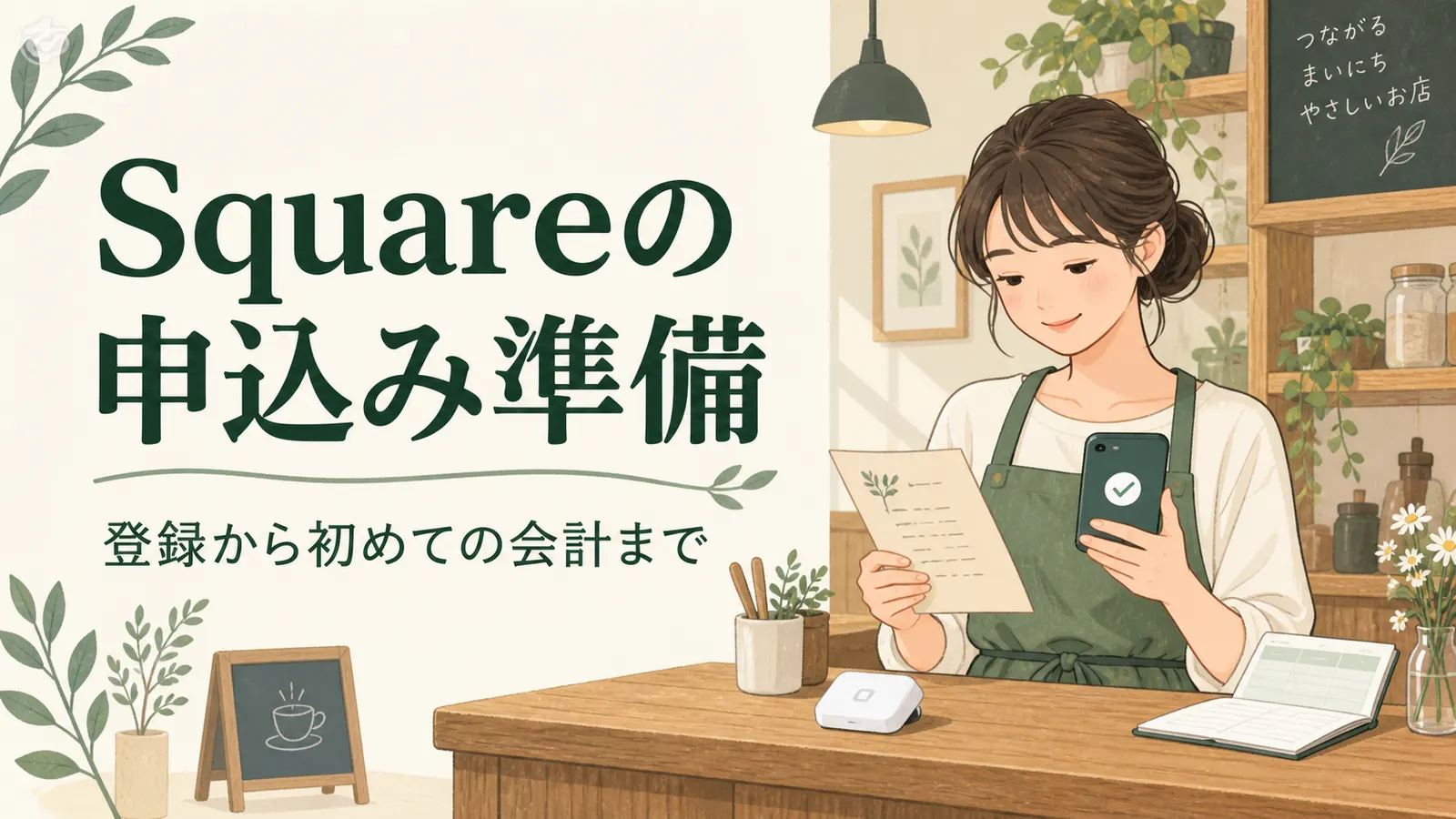
登録から会計までは、4つの段階に分けると進めやすい
登録後は審査の通知を確認し、口座の認証と機器の準備を進めます。店で受けたい支払い方法を先に決めると、必要な追加申込みを確認できます。
事業内容と入金口座を手元に。
メールで追加依頼と利用開始の通知を確認。
機器をつなぎ、メニューとレシートを設定。
金額、決済完了、入金予定を順に確認。
たとえば開店までに交通系ICも受けたい店なら、カードの審査に加えて電子マネーの申込みが必要です。「カードが使えるようになった日」と「店で使いたい支払方法がすべてそろう日」は分けて予定を立てます。
Squareの申し込みに必要な情報と入金口座
申込みを行うのは事業主本人です。メールアドレスとパスワードでアカウントを作り、店の名前や営業内容を入力します。メールアドレスは、審査中の連絡を日常的に確認できるものを使うと、その後の手続きが進めやすくなります。
入力中に調べ直さずに済むよう、次の情報をまとめておきます。
| 手元に置くもの | 入力前に見ておくところ |
|---|---|
| 事業主・会社の情報 | 個人事業主か法人か、氏名・会社名、住所、電話番号 |
| 店の名前と営業内容 | 屋号、販売する商品や施術、営業場所・方法 |
| 入金に使う口座 | 金融機関・支店、口座番号、口座名義の正確な表記 |
| メニューや事業用ページ | 何をいくらで提供する店か説明できるもの |

お客さまのレシートに載る店名は、お客さまが利用した店だと分かる名前にします。会社名と屋号が異なる店は、両者の関係も説明できるようにしておくと安心です。
個人名の口座でも、事業に使っている自分の口座なら登録できる
個人事業主は、屋号付きの口座だけでなく、事業で使う本人名義の口座も登録できます。
Squareは口座が正しいかを認証してから振込を始めます。口座認証は、テスト振込を含め最長3〜4営業日が目安です。入力した名義を口座と合わせ、認証完了のメールを待ちます。
通常の振込は無料です。三井住友銀行・みずほ銀行は翌営業日、その他の金融機関は水曜日締め・金曜日振込なので、仕入れなどの支払日が近い店は口座選びにも反映できます。
Squareの審査で追加書類を求められたとき
審査では、入力した事業がどのような商品・サービスを提供しているか、追加資料で確認される場合があります。Squareの公式ヘルプによると、開業届が手元になくても、提供内容を説明できる別の資料を使えます。
| 追加確認の場面 | 公式に示されている資料の例 |
|---|---|
| 個人事業主 | 開業届。ない場合はメニュー表、名刺、請求書など事業内容が分かるもの |
| 法人・団体 | 発行から6か月以内の登記簿謄本 |
| 資格・許可が関係する営業 | 飲食店の営業許可証、まつげ施術の美容所届など、業種に応じたもの |
追加資料は、登録画面や届いたメールの指定に合わせて提出します。準備段階では、メニューの価格、営業場所、事業主の名前が資料ごとに食い違っていないかを見ておくと役立ちます。
開業前なら、準備できているメニューや店舗・商品の資料をもとに説明します。回数券や長期コースを売る店は、都度払いだけの店と取扱条件が変わる場合があるため、サービス内容と支払時期を具体的に伝えましょう。取扱いが未確定のまま機器を買いそろえず、審査の案内に沿って進めます。
登録後は、使える支払方法と口座の認証を確認する
アカウントを作成したあとは、管理画面「Square データ」で決済受付の手続きを進めます。追加情報の依頼が届いたら、指定された資料を提出します。
追加資料の審査通知は、フォーム送信後1〜2営業日が目安です。店で受けたいブランド・電子マネー・QRコードについて、それぞれ利用開始を確認します。
| 確認するもの | 次に進める状態 |
|---|---|
| カード決済 | 利用したいブランドの承認通知が届いている |
| JCB・Diners Club・Discover | 別の認証手続きの結果を確認できている |
| 電子マネー・QRコード | 必要な方法を別途申し込み、利用可能になっている |
| 入金口座 | 口座の認証が完了している |
たとえばJCBの通知を待っている間に、承認済みの別ブランドの会計を準備することはできます。店頭の案内には、その時点で実際に使える支払方法を載せます。
メールが見当たらない場合は、迷惑メールとSquare データの通知を見ます。審査について聞きたいことは、届いた審査メールへの返信で問い合わせられます。
使える決済方法が分かったら、会計機器をそろえる
機器は、支払いをどう受け付けるかで選べます。対応スマホにカードをかざしてもらう方法なら追加の読取機器は不要。差し込み払いも受けるなら小さなカードリーダーをつなぎます。紙レシートの印刷まで1台にまとめたい店には、Square ターミナルがあります。
スマホを使う構成は、機種名だけでなくOSと選ぶ読取機器の組み合わせをSquareの対応端末一覧で照合します。店にWi-Fiがなければ、スマホのモバイル通信を使う構成も選べます。
購入額の違いはSquareの料金と初年度費用で比較できます。ここまでの準備ができたら、次の設定を済ませておくと当日の金額入力が楽になります。
- 会計に使うアプリを入れ、機器を接続する
- よく売る商品・施術名と価格を登録する
- レシートに載せる店名や連絡先を確かめる
- スタッフがいる店は、会計担当と返金を行う担当を決める
最初の会計は、決済完了と記録までを一続きで確認する
お客さまに金額を確認してもらい、画面の案内に沿ってカードを差し込む・かざす操作へ進みます。画面で決済が完了したことを確認してから、商品やレシートを渡します。
商品・施術と合計金額をお客さまと確認。
画面の案内に沿ってカードを読取り、完了を確認。
必要なレシートを渡し、取引履歴に記録があるか確認。
事前に操作を試す場合は、Squareのテスト決済手順に沿って払い戻しまで確認します。Squareにはテストモードがなく実際の決済になるため、払い戻しできない交通系ICは練習に使いません。
営業後は売上の記録と振込予定を見ます。初めての会計では、金額入力から取引履歴の確認まで、一つずつ操作を確かめましょう。
あわせて読みたい

参考資料・出典
- Square アカウントを設定する(確認日:2026年10月8日)
- Square 申込審査に関するFAQ(確認日:2026年10月8日)
- Square 銀行口座を登録・編集する(確認日:2026年10月8日)
- Square 対応端末一覧(確認日:2026年10月8日)
- Square 決済手数料と振込スケジュール(確認日:2026年10月8日)
- Square 端末スタートガイド・テスト決済(確認日:2026年10月8日)