Square予約とGoogleカレンダーを比較|個人サロンのメニュー・時間枠で選ぶ
施術別に時間や担当者を選んでもらうならSquare予約、同じ長さの時間枠を受け付けるならGoogleカレンダーが候補です。無料範囲と有料になる条件を比べます。
アフィリエイトを利用しています。
この記事の見出しを開く
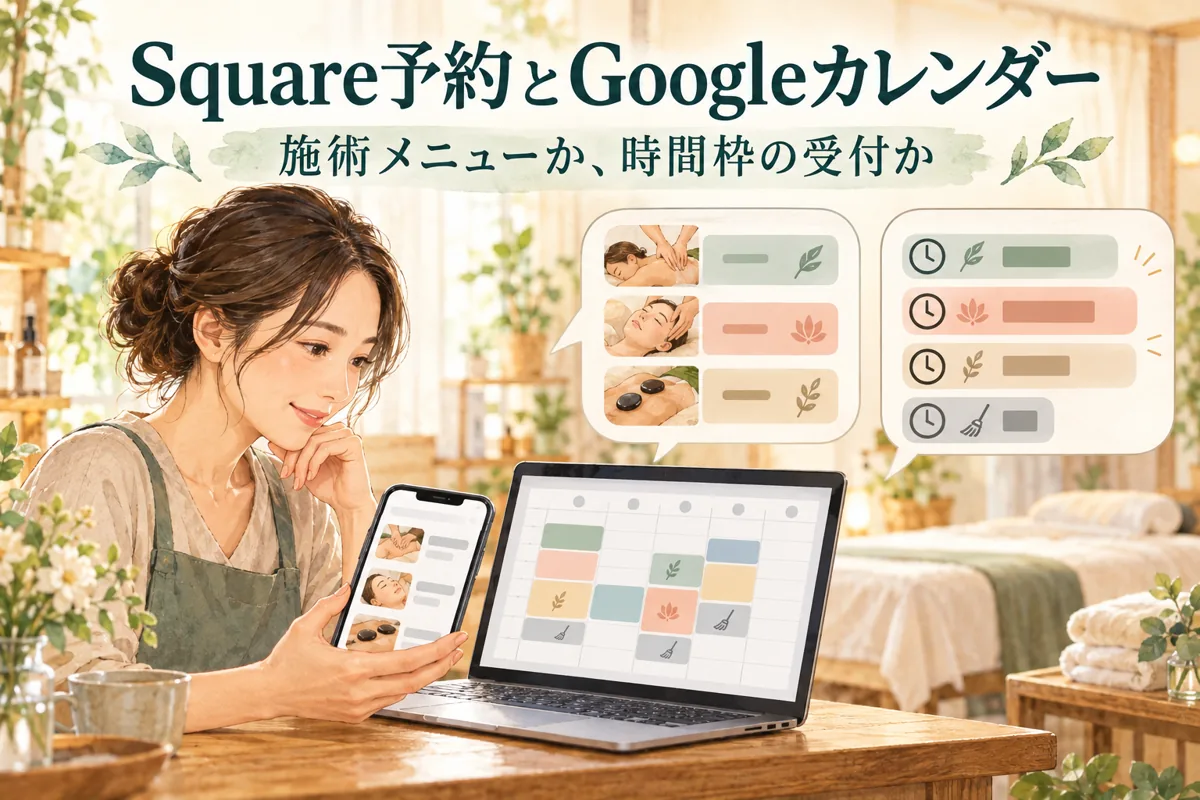
施術ごとに時間や料金が違い、お客さまにメニューから選んでもらいたいなら、Square予約が向きます。 受付内容がほぼ同じで、一定の長さの時間枠を予約してもらえば足りるなら、Googleカレンダーの「予約スケジュール」も候補です。
どちらも予約ページを案内できるので、空き時間をDMで何度も伝える手間を減らせます。選ぶときは、施術メニューや担当者の受付まで任せたいかを考えます。来店後の顧客メモや会計をまとめたいかも、選ぶ理由になります。
施術メニューを選んでもらうか、同じ長さの時間枠を受け付けるか
Square予約では、施術名・料金・所要時間を登録できます。たとえば「相談30分」と「施術60分」を分ければ、お客さまは受けたい内容を選んで予約へ進めます。
Googleカレンダーの予約スケジュールは、予約可能な曜日と時間帯、1件の長さを決めて公開する仕組みです。予約が入ると予定がカレンダーへ追加され、予定のある時間は受付から外れます。
ひとりで同じ長さの相談を受けるならGoogle、長さの違う施術を並べたいならSquareを軸に比べます。Googleでも複数の予約スケジュールを作れますが、その場合は対象の有料契約が必要です。
| サロンでやりたいこと | 選びやすい候補 |
|---|---|
| 30分相談など、一つの内容を同じ長さで受け付ける | Googleカレンダー |
| 施術別に料金・所要時間を出し、選んでもらう | Square予約 |
| 担当者と施術、顧客メモや会計をまとめる | Square予約 |
Googleの無料範囲は予約ページ1つ。作成にはパソコンが必要
個人のGoogleアカウントでは、予約ページを1つ作れます。Workspace Business Starterにも1ページの機能がありますが、こちらはWorkspaceの有料契約です。
設定は、パソコンのブラウザでGoogleカレンダーを開き、「作成」から「予約スケジュール」を選びます。Android・iPhone・iPadのカレンダーアプリでは、予約スケジュールを作成できません。 スマホだけで店の準備をしたい人は、この違いも考えておきましょう。
Frontline、Essentials、一部の提供終了済み旧契約は作成対象外です。職場や学校のアカウントでは、契約と管理者の設定も確認します。
複数メニューや来店前の通知を求めると、有料契約の比較が必要
次の機能は、対象のGoogle WorkspaceまたはGoogle Oneの契約で利用します。
- 複数の予約スケジュールを作る。
- 来店前のリマインダーメールを自動送信する。
- 複数カレンダーを見て、予約できる時間を決める。
Google One プレミアム・Google AI Pro・Google AI Ultra、Workspace Individual、Business Standard・Plusなどが対象です。ただし、機能の範囲は同じではありません。たとえば、予約時の支払い受付はGoogle Oneの対象欄に含まれていません。
すでに対象契約を使っている人は、その範囲で足りるかを先に見てください。予約のために新しく契約する人は、必要機能を含むGoogleの契約料金と、Square予約の月額を比較します。
Squareは1店舗の基本受付が無料。有料になるのは連携や細かな時間管理
Square予約のフリーは、1つのSquareアカウントにつき1店舗で使えます。基本のネット予約に加え、メール・SMSのリマインダー、顧客メモも使えます。
| プラン | 月額 | 選ぶ理由 |
|---|---|---|
| フリー | 0円 | 1店舗のメニュー別予約を始める |
| プラス | 1店舗3,000円 | Googleカレンダーとの同期や、予約後の延長時間を使う |
| プレミアム | 1店舗8,000円 | 共用する施術室・機器の空きも管理する |
料金・機能は2026年10月18日の日本向け公式情報。カード決済を使う場合は、別途決済手数料がかかります。対面決済の機器も必要に応じて購入します。
ここでいうGoogleカレンダーとの同期は、私用などの予定とSquareの予約を合わせて管理する機能です。Googleカレンダーの予約スケジュールを使うことと、Squareの予約をGoogleカレンダーへ同期することは別です。同期が必要なら、Squareはプラス以上で比べます。
同期では、Squareで受けた予約をGoogleへ表示する方向と、Googleの個人予定をSquareへ取り込んで時間を確保する方向を分けて設定します。編集は予定を作成した側で行います。Squareの予約はSquare側、Googleの個人予定はGoogle側で変更し、Googleに表示されたSquareの予約だけを直して済ませないようにしましょう。
60分の施術に片付け15分があるなら、次の受付時刻まで比べる
どちらを選んでも、施術後の会計と片付けを忘れずに枠へ入れます。たとえば10時から60分施術し、片付けに15分必要なら、次の受付は11時15分以降です。
Googleには予約の間へ時間を追加する「準備時間」の設定があります。同じ内容の予約を並べるなら、これで次のお客さまを迎える間隔を作れます。
Squareはメニューごとに所要時間を決められます。さらに、サービス終了後の時間を別に確保する機能はプラス以上です。無料で始める店は、片付けを含めて75分の枠にする方法もあります。その場合は、実際の施術時間がお客さまに伝わる説明を添えます。

30分・60分・90分の施術が混在する店では、予約内容ごとに枠の長さを合わせるSquareが選びやすくなります。詳しい考え方はサロンの予約枠の決め方で確認できます。
スタッフを増やす店は、共同主催者と担当者選択を同じに考えない
Googleの対象契約には、予約へ共同主催者を追加する機能があります。これは、お客さまが施術と担当スタッフを選ぶサロンの指名予約と、同じ仕組みではありません。
Square予約では、サービスに対応するスタッフを割り当てられます。スタッフが2人いるだけで、必ず有料になるわけではありません。1件の予約を複数スタッフで分担するならプラス以上、部屋や設備も確保するならプレミアムで比べます。
たとえば、担当者が2人いてもベッドが1台なら、同時に2人を受けられません。店の人数だけで決めず、担当者と設備の予約も合わせて確認してください。
同じ長さの相談ならGoogle、施術別の予約と会計ならSquare
個人のGoogleアカウントをすでに使い、30分相談など一種類の受付で足りる人は、まず1ページの予約スケジュールを作る方法があります。予約を入れられる曜日と時間帯を決め、ページのリンクを案内できます。
一方、施術メニューが増えたり、担当者を選んでもらったりする個人サロンにはSquare予約が向きます。お客さまのメモを残し、必要に応じて会計も同じサービスで扱えるため、予約受付の後までつなげやすいからです。
最初は、よく予約される施術を1つ登録してみてください。料金・所要時間と、お客さまが選べる日時を確認すると、自店に合う受付の形が見えてきます。Squareの詳しい機能はサロン向けの無料・有料プランでも紹介しています。
あわせて読みたい



参考資料・出典
- Google カレンダー ヘルプ「予約スケジュールの概要」「予約スケジュールを作成する」「予約スケジュールのプレミアム機能を比較する」(確認日:2026年10月18日)
- Square 予約 料金プラン(確認日:2026年10月18日)
- Square ヘルプ「サービスを作成・管理する」「Square 予約で処理時間を作成・編集する」(確認日:2026年10月18日)
- Square Googleカレンダー同期の方向と編集(確認日:2026年10月21日)https://squareup.com/help/jp/ja/article/5387-sync-your-personal-calendar-with-square-appointments
- Google 予約スケジュールと準備時間(確認日:2026年10月21日)https://support.google.com/calendar/answer/10729749?hl=ja