funfoの注文管理とキッチンプリンター|確認・提供・取消の決め方
funfoの注文管理を厨房で使う前に、カテゴリー表示、伝票の出し分け、一部提出、取消の伝達を整理。必要台数と月額、先払いのキャッシュオン伝票を含む運用例を確認できます。
アフィリエイトを利用しています。
この記事の見出しを開く
注文が厨房の画面に届いたら、その先の担当も決めておきましょう。誰が新しい注文を確認し、料理やドリンクを作り、どのタイミングで提供済みにするかを決めると、画面の表示と実際の進み具合を一致させやすくなります。
funfoでは、注文管理のカテゴリー表示やキッチン伝票を使って、担当場所ごとに注文を扱えます。この記事では、厨房が1か所の店、料理とドリンクを分ける店、先に会計する店の例から、注文を受けたあとの流れを決めます。
まず、注文を受けたあとの担当を決める
注文の入力方法が決まったら、確認・調理・受け渡し・提供済みの操作を誰が受け持つか整理します。
| 店の状況 | 最初に決めること | 試す場面 |
|---|---|---|
| 厨房1か所で全品を作る | 新規・追加注文の確認、完了操作の担当 | 1卓の注文にあとから1品追加 |
| 料理とドリンクを別の場所で作る | 各場所が見る商品、注文全体を確認する人 | 同じ注文に料理1品・ドリンク1品 |
| 紙を見て作り、画面で提供を管理 | 紙を片付ける人、画面で提供済みを記録する人 | 片方を先に提供し、残りを探す |
| 会計を先に済ませる | 支払処理、受け渡し後の伝票確定の担当 | 未提供の商品を残し、あとで完了 |
funfoの注文管理では、進行中の注文と完了した注文を確認できます。掲載した画面例では、商品にチェックを付けて「完了する」を押します。店では、調理が終わった時点と、お客さまへ提供した時点を分け、どの時点で完了操作をするかを決めておきましょう。
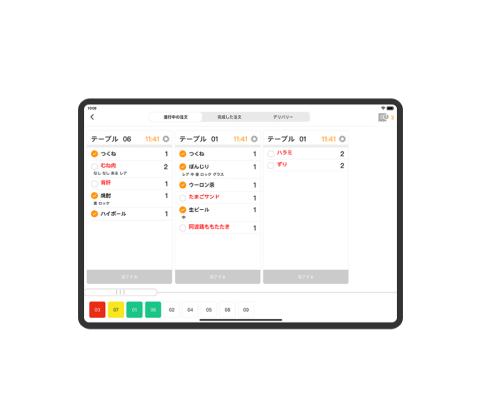
担当の商品を見て作り、受け渡す人へ知らせる。
卓や注文番号と商品を照合して渡す。
渡した商品の状態を担当者が更新する。
注文をお客さまのスマホで受けるか、スタッフのハンディで入力するかは、受付方式の選び方で整理できます。
画面に表示するカテゴリーと、紙に印刷する注文を別々に決める
注文管理には、カテゴリー・注文種類・テーブルの表示フィルターがあります。料理とドリンクを分担する店なら、それぞれが見る商品を決めるところから始めます。
| 場所・担当 | 見る範囲の例 | 店内で決める操作 |
|---|---|---|
| 厨房 | 料理カテゴリー | 作った料理の受け渡しを知らせる |
| ドリンク場 | ドリンクカテゴリー | 作った飲み物の受け渡しを知らせる |
| ホール・受け渡し担当 | 必要に応じて注文全体 | 卓・注文番号を確かめ、渡した商品を提出済みにする |
これは役割の例で、必ず3台のiPadが必要という構成ではありません。同じ人が厨房と受け渡しを担当する店は、1画面で全注文を見る方法も選べます。新しいカテゴリーを追加した日には、各場所の表示対象に入っているかも確認します。
紙を使うなら、画面とは別に、プリンターの出力先・伝票の種類・枚数・カテゴリーを設定します。キッチン伝票にはまとめ伝票と商品ごとの短冊状伝票があり、短冊のカテゴリー出力を設定できます。画面をドリンクだけに絞っても、紙の設定まで同じになるわけではありません。
| プラン・店舗側の台数 | 月額(税込・1店舗) | 印刷する範囲 |
|---|---|---|
| Free:同時1台 | 0円 | レシートプリンター対応。厨房用には流用不可 |
| Lite AI:同時3台まで | 月払い7,700円 | キッチンプリンター連携に対応。機器代は別 |
月額料金は2026年10月21日に確認した税込価格です。台数は店舗用アプリとハンディを同時に使う数で考え、機器代・通信費・決済手数料は表に含めていません。年払いと初年度の費用は、funfoの料金と必要機器で確認できます。
クラウドキッチンプリンターはfunfo指定の購入経路が必要です。funfo以外のルートで購入したクラウドキッチンプリンターは接続できません。手持ちの機種と購入先を相談時に伝えます。紙と画面を併用する店は、どちらを新規注文の確認に使うかも決めます。
一部の商品を提供したとき、複数端末の表示がそろうか試す
料理1品とドリンク1品が同じ注文に入り、ドリンクだけ先に提供した場面を考えます。全体を完了にする前に、渡した商品だけを提出済みにできるか確認します。
「商品の一部提出機能」は、渡した商品から完了にするための設定名です。2026年7月のアプリv2.3.96の更新で、一部提出の状態は同一アカウントのすべてのiPadへ同期するようになりました。提出した商品はグレー・取り消し線で表示され、他端末から重ねて操作できなくなります。デモ前に、使う端末のアプリを対応版へそろえます。
試すときは、次の4点を見ます。
- ドリンクだけを提出すると、もう一方のiPadでも状態が変わるか。
- 提出済みのドリンクを、別端末から重ねて操作できないか。
- カテゴリーを絞った画面でも、未提供の料理を担当者が見つけられるか。
- 追加注文を受けたあと、元の注文と区別して扱えるか。
端末の表示がそろったら、作る人と提供済みを記録する人を変えても回せるか確かめます。画面の状態を変える担当まで決めると、料理だけ先に提供した場合にも、残りを追いやすくなります。
追加と取消は、厨房へ伝わったところまで確認する
1卓から料理2品の注文を受けたあと、1品が取消になった例を考えます。取消を受けたスタッフは、会計の金額と、作り始めている担当者への連絡の両方を確認します。
- 追加分を誰が確認するか、新規注文とどう見分けるかを決める。
- 紙で作る担当へ、取消品・卓・注文番号が分かる伝票と連絡を届ける。
- 取消後の厨房画面・印刷物・会計側の注文内容を照合する。
funfoでは、取消伝票をまとめ伝票や短冊状伝票として出すための事前出力設定があります。紙を使う店は、取消を受ける前に設定を試しておきます。
後から誰が何を取り消したかを見る操作履歴は、公式ヘルプではLite以上の案内です。これは厨房への取消連絡の代わりにはなりません。また、注文内容を取り消す操作と、決済後の返金は分けて確認します。
| 支払いの経路 | 注文取消と返金の扱い |
|---|---|
| funfoの事前オンライン決済 | 注文の取消は返金処理に連動する |
| Square・stera・楽天ペイなどの外部端末で会計 | funfoで赤伝票を作るだけでは決済取消にならず、決済サービス側で返金手続きが必要 |
先に会計する店は、キャッシュオン伝票の確定まで試す
カウンターで代金を受けてから調理する店は、funfoの「キャッシュオン伝票」の流れを確認します。たとえばコーヒーはすぐに渡し、軽食は調理待ちになる場面です。
この伝票方式では、先に会計処理をして商品を注文管理へ表示します。調理・提供後に完了と確定の操作を行い、レシートボックスへ保存します。保存前は売上としてカウントされません。代金を受けた時点と、伝票を最終確定した時点を分けて見ます。
調理待ちの商品を注文管理で確認する。
残っている商品を渡し、完了・確定へ進める。
レシートボックスへの保存、売上反映を見る。
営業後は、保存と売上反映まで終えたか確認します。先に渡した飲み物だけで注文全体を完了にせず、調理待ちの商品を担当者が見つけられるかも試してください。
印刷を使う店は、作業中にどの端末で画面を開いておくかも決める
プリンターの出力先に加え、スタッフ交代や他アプリへ切り替えるときの扱いも確認します。
印刷遅延時にローカル通信を使う場合は、iPadとSUNMIキッチンプリンターを同じネットワークへ接続します。KDSモードでは1台で対象プリンターのローカル通信を有効にし、そのiPadの注文管理または会計管理を開いておく条件があります。使う場合は公式のローカル印刷案内で設定を確認してください。通常のクラウド印刷へ同じ条件を当てはめず、使う方式と端末で確かめます。
伝票が出ないときは、画面と印刷を分けて確認する
まず、元の注文が注文管理画面にあるかを確認します。見当たらない場合は、カテゴリーなどのフィルターで非表示になっていないかを見ます。画面にあるのに紙が出ない場合は、まずプリンターの紙と電源を確認します。問題がなければ、通信と印刷先の設定を調べます。対象カテゴリーが印刷に含まれているかも見ます。
伝票が出ないからと同じ注文を新しく入れ直さず、元の注文と出力設定を調べます。詳しい確認はfunfoのキッチンプリンターの案内に沿って進めます。
本番前に、よくある3つの注文を試す
試用や事業者のデモでは、架空の商品とテスト注文を使います。次の3つの注文を、担当者が変わっても同じ手順で扱えるか確認します。
- 料理1品とドリンク1品:各場所で表示し、片方の提出後にも、もう片方の未提供状態が分かるか。
- 追加と取消:最初の注文、追加、1品取消を順に行い、厨房表示・取消伝票・会計内容がそろうか。
- 先払いの調理待ち:キャッシュオンで会計から提供・最終確定まで通し、保存と売上を確認できるか。
| 店の担当 | 画面で見た状態 | 紙へ出た内容 | 会計側で確認したこと |
|---|---|---|---|
| 料理・飲み物の受け渡し担当 | 渡した品/未提供の品 | 担当場所ごとの注文 | 同じ卓・注文の商品 |
| 追加・取消を入力する人 | 追加品/取消品 | 追加分・取消伝票 | 残る商品と金額 |
| 先払いの会計担当 | 調理待ち/完了 | 使う伝票の出力 | 最終保存・売上反映 |
確認メモの項目例です。使わない紙の欄は空け、実際に見た状態を書きます。テストのために顧客の実注文や決済・返金を発生させず、デモの扱いを事業者へ確認します。
厨房とホールで使う台数、紙を出す場所、先払いの有無が分かれば、導入相談で必要な構成を伝えられます。料金全体はfunfoの料金と必要機器、受付方式はスマホ注文とハンディの選び方で確かめ、厨房で回せる流れを試してから構成を決めます。
あわせて読みたい

参考資料・出典
- funfo 料金(確認日:2026年10月21日)
- funfo 台数・印刷・購入経路の条件(確認日:2026年10月8日)
- funfo 注文管理マニュアル(2026-04-03)(確認日:2026年10月8日)
- funfo 一部提出の複数端末同期(見出し2026-07-24・投稿日07-29・v2.3.96)(確認日:2026年10月21日)
- funfo 表示フィルター(2026-04-02)(確認日:2026年10月8日)
- funfo 表示対象の確認(2026-04-02)(確認日:2026年10月21日)
- funfo キッチンプリンター(2026-04-01)(確認日:2026年10月8日)
- funfo 取消伝票・操作履歴(2026-04-01)(確認日:2026年10月8日)
- funfo キャッシュオン伝票(2026-04-01)(確認日:2026年10月8日)
- funfo ローカル印刷(2026-04-08)(確認日:2026年10月8日)
- funfo プリンターが印刷しないとき(確認日:2026年10月21日)
- funfo 事前オンライン決済の返金(確認日:2026年10月21日)
- funfo 外部端末決済の返金(確認日:2026年10月21日)