freee予約は無料でどこまで使える?個人サロンの料金と始め方
freee予約は、基本のネット予約受付を月額0円で始められます。個人サロンに必要な無料機能、有料プランを選ぶ場面、事前決済と振込の費用、最初の設定を説明します。
アフィリエイトを利用しています。

この記事の見出しを開く
freee予約は、お客さまがメニューと日時を選べる予約ページを、月額0円で作れるサービスです。 ひとりで施術をしながらDMや電話の予約に対応しているサロンなら、まず無料プランで受付を始められます。
無料でも予約件数に上限はありません。来店前のリマインドメールも使えるので、「予約が増えたらすぐ有料になるのでは」と心配している店にも始めやすい仕組みです。
先に、任せたい仕事と費用を分けて選びましょう。無料なのは基本の予約受付で、有料機能やネット決済にはそれぞれ費用がかかります。
| 任せたい仕事 | 費用の目安 |
|---|---|
| 予約ページで日時を受け付ける | Starterは月額0円 |
| 顧客メモや店独自の質問もまとめる | Businessは月払い3,980円、年払い38,160円 |
| 予約時にネットで代金も受け取る | 決済手数料6%。売上の振込時に別途250円 |
freee予約の無料プランで使える機能
施術が終わってスマホを開き、空き時間を調べて返信する。お客さまから返事が来たら、今度は手帳へ書き込む。freee予約は、この日時調整を予約ページで進められるようにします。
お店がメニューと受付日時を登録すると、お客さまはSNSなどに載せたリンクから予約へ進めます。お客さま側に専用アプリは必要ありません。空きを尋ねるための連絡を挟まずに、予約できる日時を選べます。
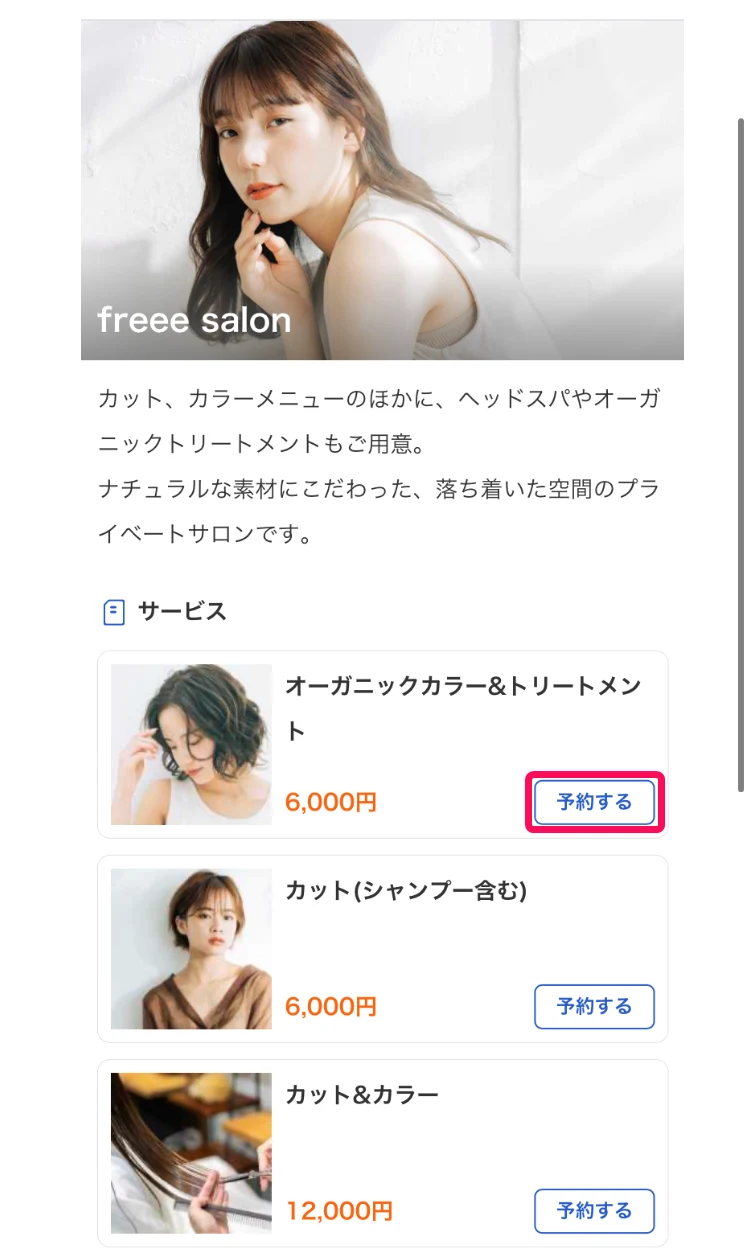
無料プランの名前は「Starter」です。単にページを作るだけでなく、次の仕事まで扱えます。
| 店でしていること | Starterで使える機能 |
|---|---|
| メニューと空き日時を案内する | 予約サイトの作成・ネット予約受付 |
| 予約予定を見返す | 予約カレンダー |
| InstagramやLINEから予約へ案内する | 作成した予約ページのURLを掲載 |
| 来店前に予約を思い出してもらう | リマインドメールの自動送信 |
ここでいうSNS連携は、プロフィールなどから予約ページへ案内する使い方です。InstagramのDMを自動で読んで予約として登録する機能ではありません。
電話やDMでも引き続き予約を受けるなら、その予定を予約カレンダーへ反映する運用が必要です。ネットの空き枠だけが古いままだと、すでに受けた施術と重なってしまいます。
LINEで希望日時を何度もやり取りしている店は、リピッテの料金とLINE予約も候補になります。
有料にするかは、予約件数より「受付のあとに何を管理したいか」で決める
日時を受け付けて当日施術する、という流れならStarterからで十分です。 一方、来店履歴や顧客メモも同じ場所に残したい、予約時の質問を店に合わせて変えたいなら、有料の「Business」を比べる意味があります。
たとえば、施術前に前回の接客メモを探している店には顧客管理が役立ちます。予約メールに店独自の案内を入れたい店には、メールのカスタマイズが候補になります。

| 判断したいこと | 選ぶプランの目安 |
|---|---|
| 基本の予約受付と来店前の通知を使いたい | Starter |
| 来店履歴や顧客メモをまとめたい | Business |
| 予約時のアンケートや案内メールを変更したい | Business |
| スタッフ別の予約・指名を管理したい | Starter・Businessの比較だけでは決めない |
スタッフ管理・指名は、公式の比較表ではStarterとBusinessの対象外です。別欄のShopはリニューアル中です。スタッフを増やす予定があるなら、現時点で使えるプランと機能を問い合わせてから決めてください。複数スタッフの予約も比較したい場合は、Square予約の記事も参考になります。
Businessは、続ける期間が決まってから支払い方を選ぶ
有料機能が必要になったら、次は月払いと年払いを比べます。年払いは月あたりの金額が低くなりますが、1年分をまとめて払う方法です。
| プラン・支払い方 | 利用料金 |
|---|---|
| Starter | 月額0円・初期導入費用0円 |
| Business・月払い | 月額3,980円 |
| Business・年払い | 年額38,160円(月換算3,180円) |
通常料金で1年間使う場合、月払いの合計は47,760円、年払いとの差は9,600円です。ただ、まだ有料機能が必要か分からない段階なら、先にStarterで日々の受付を試し、必要な機能を見極めます。
登録しただけでBusinessへ自動的に切り替わることはありません。有料から無料へ戻す手続きは専用フォームで行います。年払いを選ぶ前には、その時点の契約期間と変更・返金条件も合わせて確認しておきましょう。
予約時に代金を受け取るなら、月額とは別に費用がかかる
freee予約では、来店時に払ってもらう方法に加え、予約時にネットで決済してもらう方法を選べます。事前決済にすると支払いを済ませて来店してもらえるため、当日は会計を挟まず施術へ進めます。
ただし、予約受付が無料でも、事前決済まで手数料なしではありません。 Starter・Businessともに、ネット決済を使った予約金額に対して6%の決済手数料がかかります。売上を銀行口座へ振り込む際は、別途250円の振込手数料も必要です。
何に費用がかかる?
Starterは月額0円。代金は来店時などに受け取る。
その決済額に6%。売上の振込にも手数料がかかる。
たとえば8,000円の施術をネット決済してもらうと、決済手数料は480円です。振込手数料は予約1件ごとに足すのではなく、売上の振込時にかかります。
売上の入金は月2回で、少額の場合は繰り越しの条件があります。利用には申請も必要なので、「登録してすぐ、すべての予約で前払いを受ける」という予定なら、開始前に公式のネット決済案内で利用条件と入金を確認します。
現地支払い・銀行振込を選んだ予約には、freee予約のネット決済手数料はかかりません。ただし、店頭で別のカード決済サービスを使う場合の手数料や、銀行側の振込費用はそれぞれ別です。予約はfreee予約、店頭のカード払いは今の端末、という組み合わせでも考えられます。
スマホで始められる。会計用の端末を買う必要はない
予約ページを作るために、カードリーダーやレシートプリンターを購入する必要はありません。freee予約はiPhone・Androidのスマートフォンやタブレットに対応し、PCも利用できます。一部の機能はアプリ限定なので、手持ちのスマホにアプリを入れて始めると進めやすくなります。
今の会計方法を変えず、まず予約の受付だけを整えられるのが利点です。端末購入より先に、自店のメニューをお客さまが迷わず選べるかを確かめます。
自宅サロンの場合は、住所の見せ方も大切です。公式サイトによると、予約が確定したお客さまだけに住所を伝える設定があります。利用プランと実際の表示を確かめ、一般公開するページへ自宅住所を書き込む前に設定しておきます。
最初の予約ページは、普段の施術を1つ選んで作る
すべてのメニューを登録してからでないと始められない、ということはありません。最初はよく予約が入る施術を1つ選ぶと、料金・時間・受付枠の設定を確かめやすくなります。
- アプリを入れて登録する:店名や紹介文など、予約ページに載せる情報を用意します。
- メニューの料金と所要時間を入れる:お客さまが選ぶ施術内容を、普段使っている言葉で説明します。
- 受け付けられる日時を設定する:すでに入っている予約、休憩、準備や片付けの時間を考えて空き枠を作ります。
- お客さま側のページを見る:メニュー・日時・支払い方法・住所の表示をスマホで確かめます。
- SNSの予約案内を変える:プロフィールなどに予約ページのリンクを載せ、電話で受けた予約も同じカレンダーへ反映します。
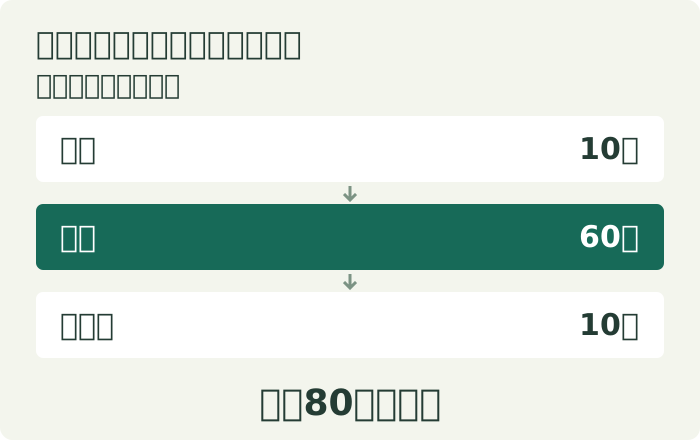
案内文は、たとえば「空き状況の確認とご予約は、プロフィールの予約ページからどうぞ。施術内容のご相談はDMでお受けしています」と分けられます。日時の受付を予約ページに任せ、相談が必要なやり取りには今までどおり対応する形です。
まずは予約の往復連絡を減らしたいならStarter。顧客メモや店独自の案内までまとめたいならBusiness。その順で考えれば、最初から使わない機能に費用をかけずに、自店の受付を整えられます。
あわせて読みたい


参考資料・出典
- freee予約 公式サイト・よくある質問(確認日:2026年9月13日)
- freee予約 料金プラン(確認日:2026年10月8日)
- freee予約の機能一覧(確認日:2026年9月13日)
- freee予約の利用料金について(確認日:2026年10月8日)
- freee予約かんたんネット決済について(確認日:2026年10月8日)
- Starter(無料)プランへの変更について(確認日:2026年10月8日)